
PC PARTS GUIDE
ピラーレスPCケースの選び方 サイズ・冷却・配線の注意点を初心者向けに解説
パーツやライティングを広く見せられるピラーレスPCケース。見た目の好みに加えて、 設置場所・搭載パーツ・冷却・配線が合うかを6STEPで確認しましょう。 ZOAサポート館の実機写真も紹介します。
30秒で分かるピラーレスPCケースの選び方
ピラーレスPCケースとは?
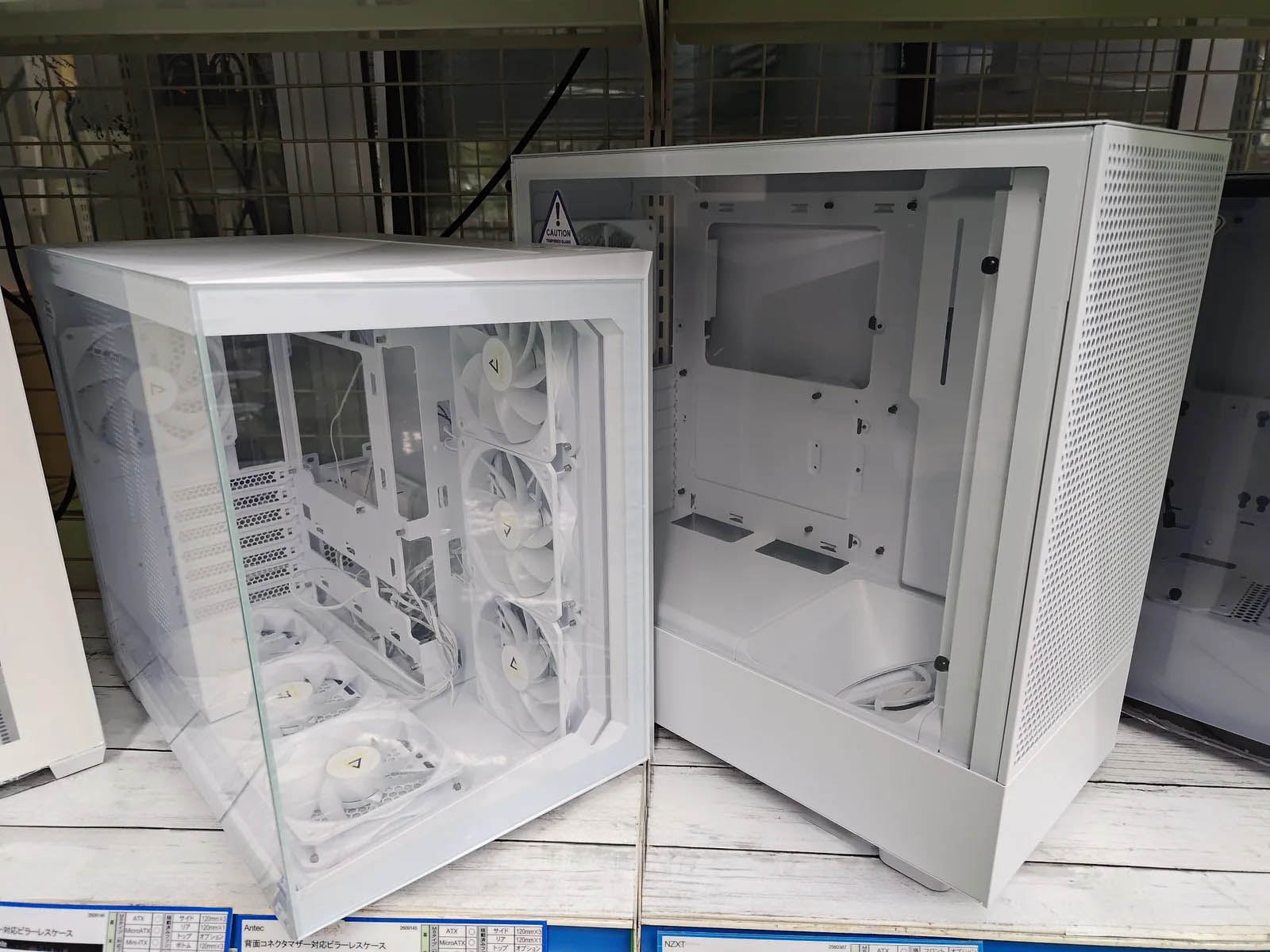
ピラーレスPCケースとは、その名の通り「ピラー(柱)がない」ように見えるデザインのPCケースです。
一般的には、フロントパネルと左側のサイドパネルをガラスでつなげ、2面をまたいでPC内部を大きく見せる構造が採用されています。正面と側面の境界に支柱が見えないため、グラフィックボードや水冷クーラー、LEDファンなどを広い範囲から見せられるのが特徴です。
ただし、「ピラーレスPCケース」という名称に明確な共通規格があるわけではありません。パネルにガラスではなくアクリルを使った製品や、曲面パネルを採用したもの、3面から内部を見せるものなど、構造やデザインは製品によって異なります。
共通しているのは、PC内部を「見せること」に重点を置いたデザインであることです。
また、フロント部分をガラスで覆う製品では、一般的なPCケースのように前面から吸気できない場合があります。そのため、側面や底面から空気を取り込み、天面や背面から排気するなど、ピラーレスケース特有のファン配置が採用されることがあります。
「ピラーレス」という名前だけで構造を判断せず、実際のパネル形状や吸気口、ファンの搭載位置まで確認することが大切です。
購入前に知りたいメリットとデメリット
見せる楽しさと、使い続けるための条件をセットで比較しましょう。構造や付属品によって、向き・不向きが変わります。
| メリット | デメリット・確認すること |
|---|---|
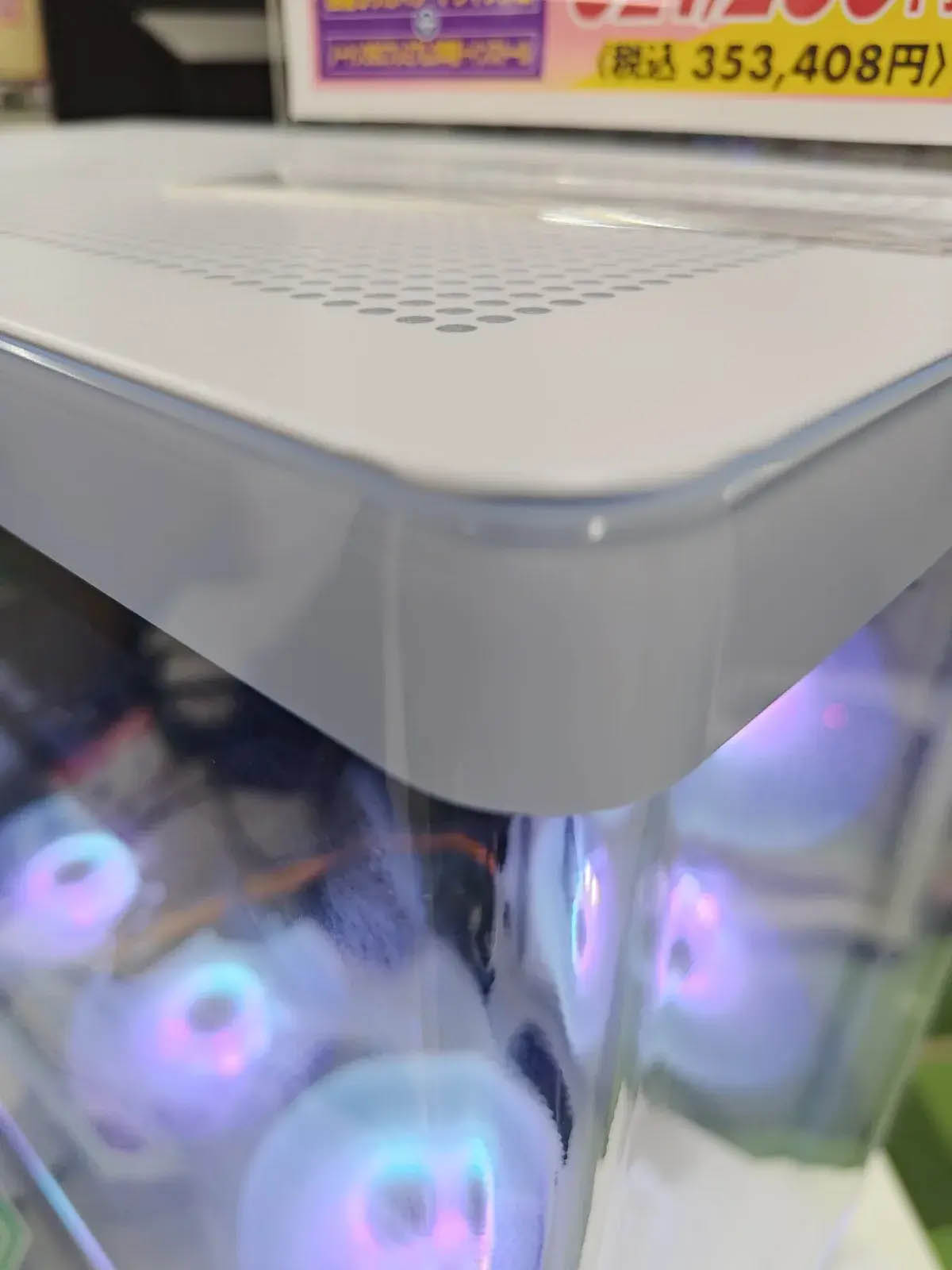
| 見た目 パーツやライティングが映え、デスク周りのインテリアとして楽しめる。 | 広いガラス面は指紋・ホコリ・拭き跡・映り込みが目立ちやすい。 |
| 内部・カスタマイズ 内部を見渡しやすく、清掃・交換箇所の確認や、モニター・小物の配置を楽しめる。 | GPU・水冷・ファンなどの干渉と、小物による吸気口のふさがりに注意。 |
| 冷却・動作音 側面・底面などを使ってファン構成を考えられる。 | 前面吸気ができない製品もある。ファン配置によって冷却性能や動作音が変わる。 |
| 価格・装備 デザインや付属ファンなど、好みに合う装備を選べる。 | 大型ガラスやデュアルチャンバー構造、付属ファンによって同クラスの一般的なケースより高価になる場合がある。 |
| パネルの扱い 大きなパネル越しにPC内部を広く見せられる。 | ガラスには重量があり、着脱・移動時の接触や落下で破損する可能性がある。 |
STEP1
設置場所と外寸を確認する
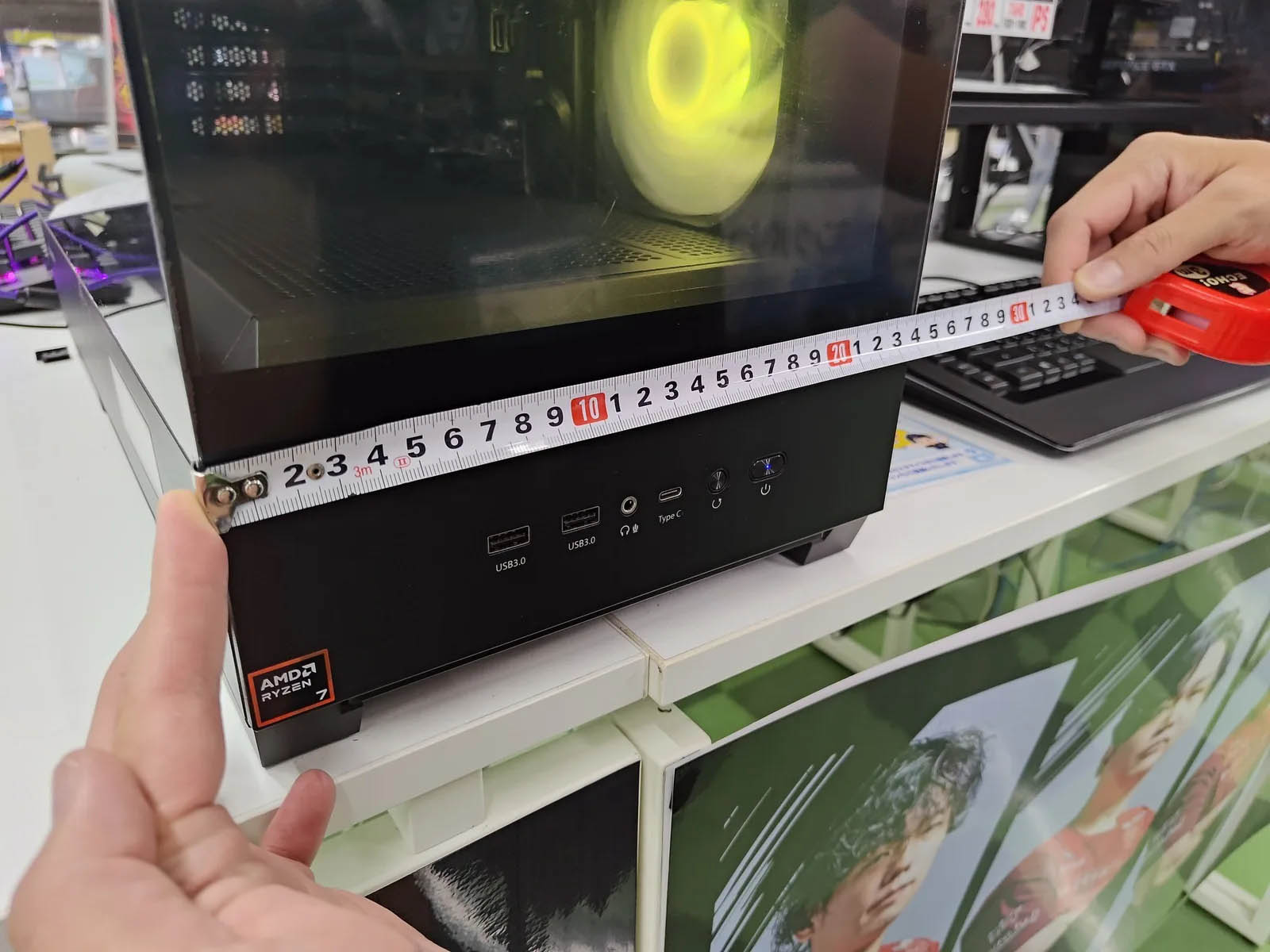
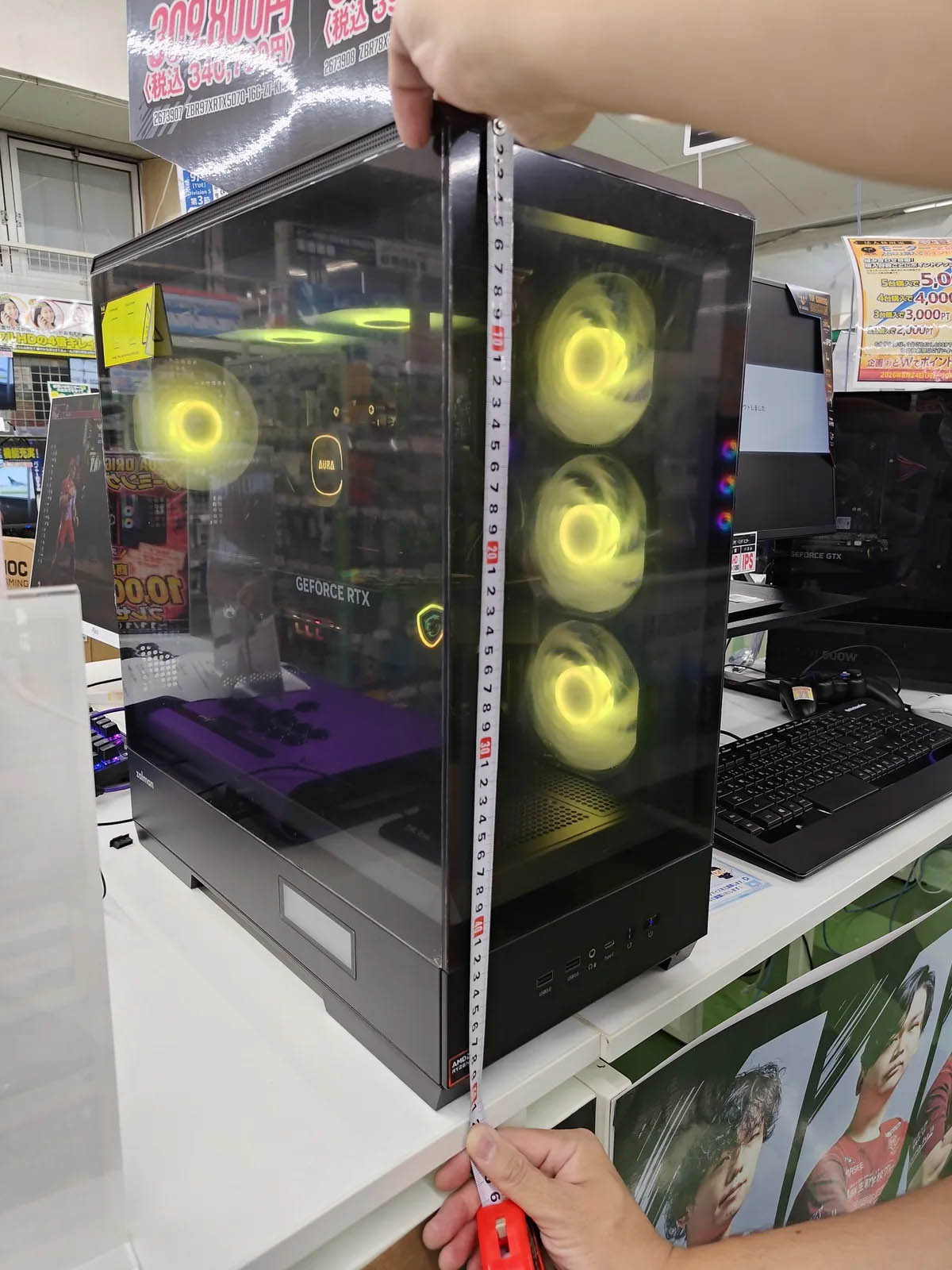
ピラーレスPCケースを選ぶときは、まず設置場所とケースの外寸を確認しましょう。
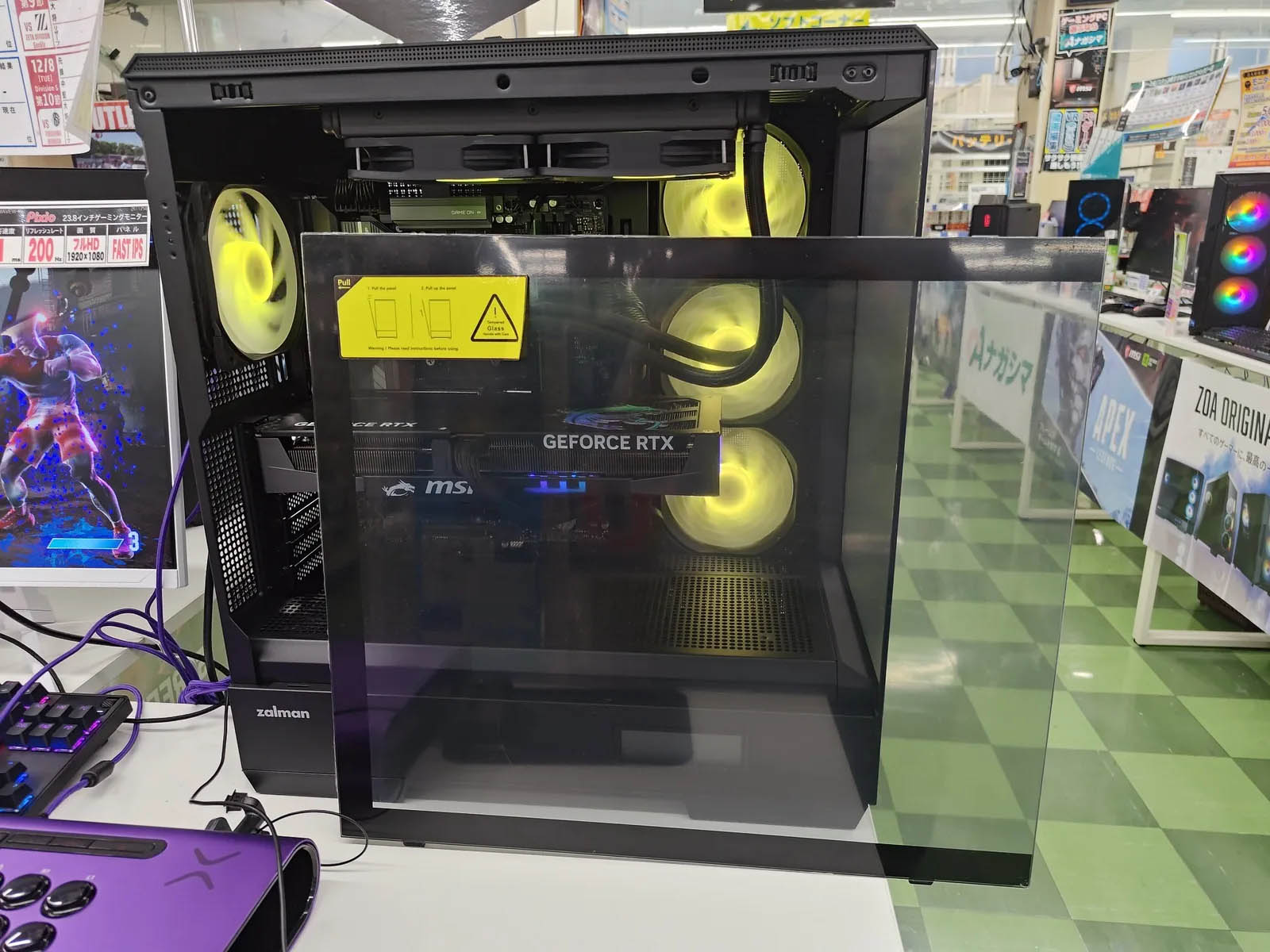
一般的なフロント吸気のPCケースとは異なり、ピラーレスケースでは前面がガラスになっている製品も多く、側面や底面、背面などから吸気・排気する構造が採用されています。
そのため、ケースが置けるスペースがあるかだけでなく、吸気口や排気口を壁や家具で塞がないかも確認することが大切です。
あわせて、商品ページに記載されている幅・奥行き・高さを確認し、実際の設置場所に収まるかを確認しましょう。
さらに、ガラスパネルやサイドパネルを取り外して清掃やパーツ交換ができるだけのスペースも必要です。ケース本体がぎりぎり収まる寸法ではなく、配線やメンテナンスまで考えて少し余裕を持たせておくと安心です。
設置前に確認したいポイント
- ケースの幅・奥行き・高さが設置場所に収まる
- 側面・底面・背面などの吸気口を塞がない
- 天面や背面の排気スペースを確保できる
- ガラスパネルやサイドパネルを開閉・取り外しできる
- 清掃や配線作業ができるだけの余裕がある
STEP2
対応マザーボードサイズを確認する
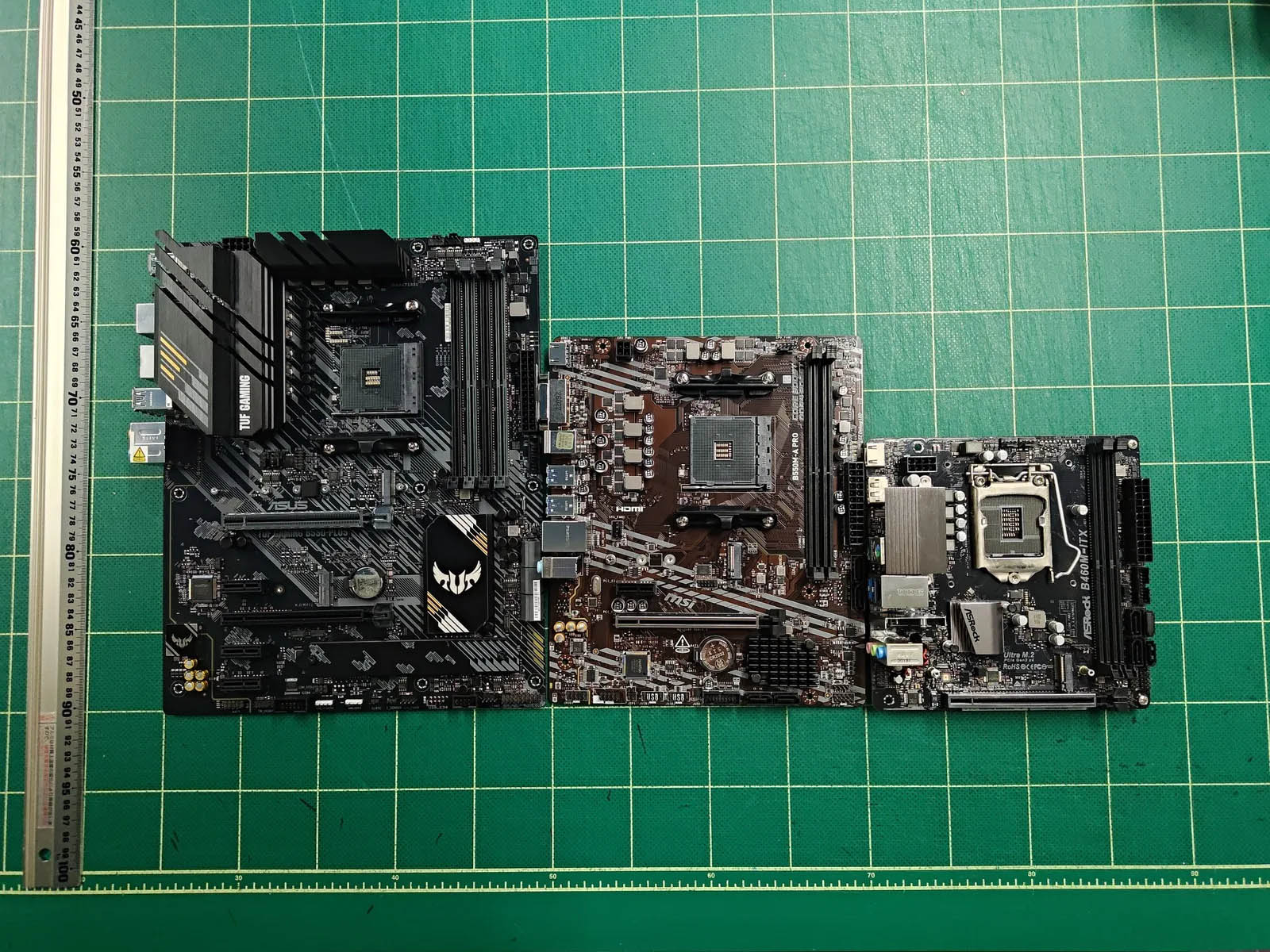
次に、使用するマザーボードがPCケースに対応しているか確認しましょう。
PCケースには、ATX、MicroATX、Mini-ITXなど対応できるマザーボードサイズが決められています。
すでにマザーボードが決まっている場合は、ケースの商品ページにある「対応マザーボード」や「対応フォームファクター」を確認し、使用するサイズが含まれているかをチェックしてください。
ピラーレスPCケースだから特別な確認方法があるわけではありません。まずは、使いたいマザーボードが物理的に収まるケースかどうかを確認すればOKです。
STEP3
パーツのクリアランスを確認する
パーツの寸法とケースの対応条件を照合し、組み合わせた状態で収まるかを確認します。まずは次の4点を押さえましょう。
| パーツ | 確認する項目 |
|---|---|
| GPU | 長さ、厚み、側面の補助電源ケーブル余白、ステー |
| 空冷CPUクーラー | 高さとケースの対応寸法 |
| 電源 | 奥行きと配線スペース |
| 水冷 | 取付位置、ラジエーターとファンの厚み、周辺パーツとの干渉 |
各パーツが単体では対応していても、同時搭載では干渉する場合があります。 縦置きなど特殊な配置を使うときも、対応表記だけでなく、実際の寸法と周辺パーツとの位置関係を確認してください。
グラボは長さだけでなく厚みとケーブル余白を見る
グラフィックボードがケースに収まるか確認するときは、長さだけでなく厚みや補助電源ケーブルのスペースも確認しましょう。
最近の高性能なグラフィックボードは、大型化している製品も多く、3スロット以上を占有する厚みのあるモデルや、本体側面から補助電源コネクタが大きく張り出すモデルもあります。
ケースの「対応GPU長」に収まっていても、グラフィックボードが厚すぎてほかのパーツと干渉したり、補助電源ケーブルを接続すると側面ガラスとの余裕が少なくなったりすることがあります。
また、重量のあるグラフィックボードでは、たわみを抑えるためにグラボステーを使用することがあります。ケースにステーが付属しているか、別売りのステーを設置できるスペースがあるかも確認しておくと安心です。
グラフィックボードを縦置きする場合は、さらに注意が必要です。ライザーケーブルの有無や対応スロット数、ガラスとの距離など、通常の横置きとは確認するポイントが変わります。
厚み・補助電源・ステー・設置方法まで含めて確認するのがポイントです。
水冷ラジエーターとファンの同時搭載を確認
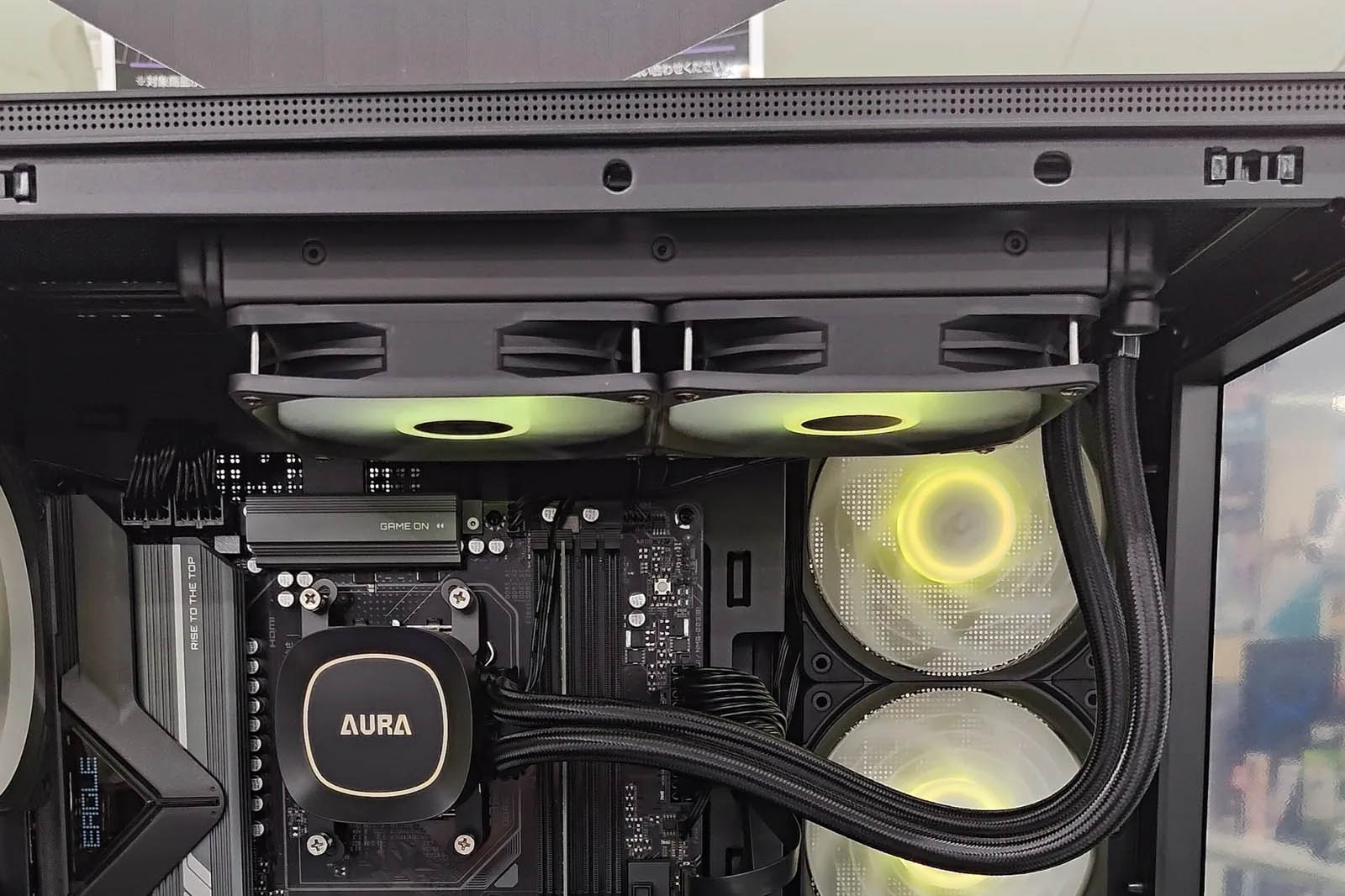
簡易水冷クーラーを使用する場合は、ケースが対応するラジエーターサイズだけでなく、ラジエーターとファンを取り付けた状態で周囲のパーツと干渉しないかを確認しましょう。
たとえば天面にラジエーターを取り付ける場合、ラジエーターとファンの厚みによって、マザーボード上部やメモリ、配管などとのスペースが狭くなることがあります。
背面ファンにも注意が必要です。天面のラジエーターやファンとの距離が近いケースでは、同時に取り付けると干渉する場合があります。
また、ピラーレスケースでは側面や底面にもファンやラジエーターを搭載できる製品がありますが、搭載場所によってほかのパーツとの位置関係は変わります。
商品ページの「360mmラジエーター対応」といった表記だけで判断せず、取り付け位置・ラジエーターとファンの厚み・周囲のパーツとの余裕まで確認しておきましょう。
STEP4
ファン配置とエアフローを決める
エアフローとは、PCケース内部を流れる空気の流れのことです。
一般的なPCケースでは、前面から空気を取り込み、背面や天面から排気する構成がよく使われます。
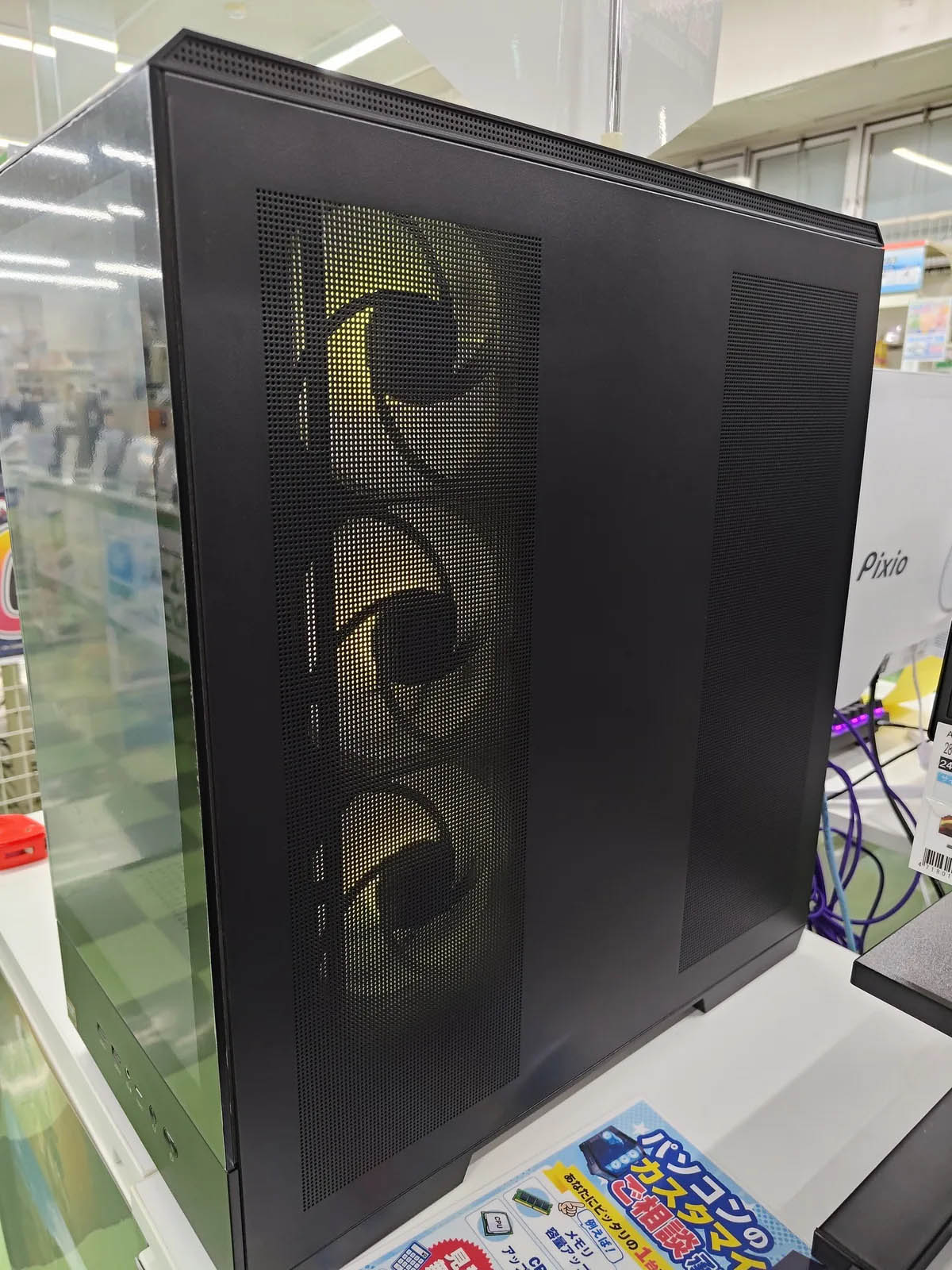
一方、ピラーレスPCケースは前面がガラスになっている製品も多いため、同じような風の流れにはなりません。底面から吸気して天面へ排気したり、右側面の前方から吸気して背面や天面へ流したりと、ケースによってエアフローの作り方はさまざまです。
基本的には、ケースメーカーが想定しているファン配置に沿って取り付ければ問題ありません。商品ページやマニュアルで、どの位置にファンを取り付けられるか、吸気・排気をどのように構成するかを確認しましょう。
また、ピラーレスケースでは右側面や底面などに多くのファンを搭載できる製品もあります。そのため、一般的なPCケースよりファンの搭載数が多くなる場合があります。
使用するCPUやグラフィックボード、ラジエーターの位置などに合わせて、ケースが想定するエアフローを基本に必要な数を決めましょう。
リバースファンと通常ファンの違い
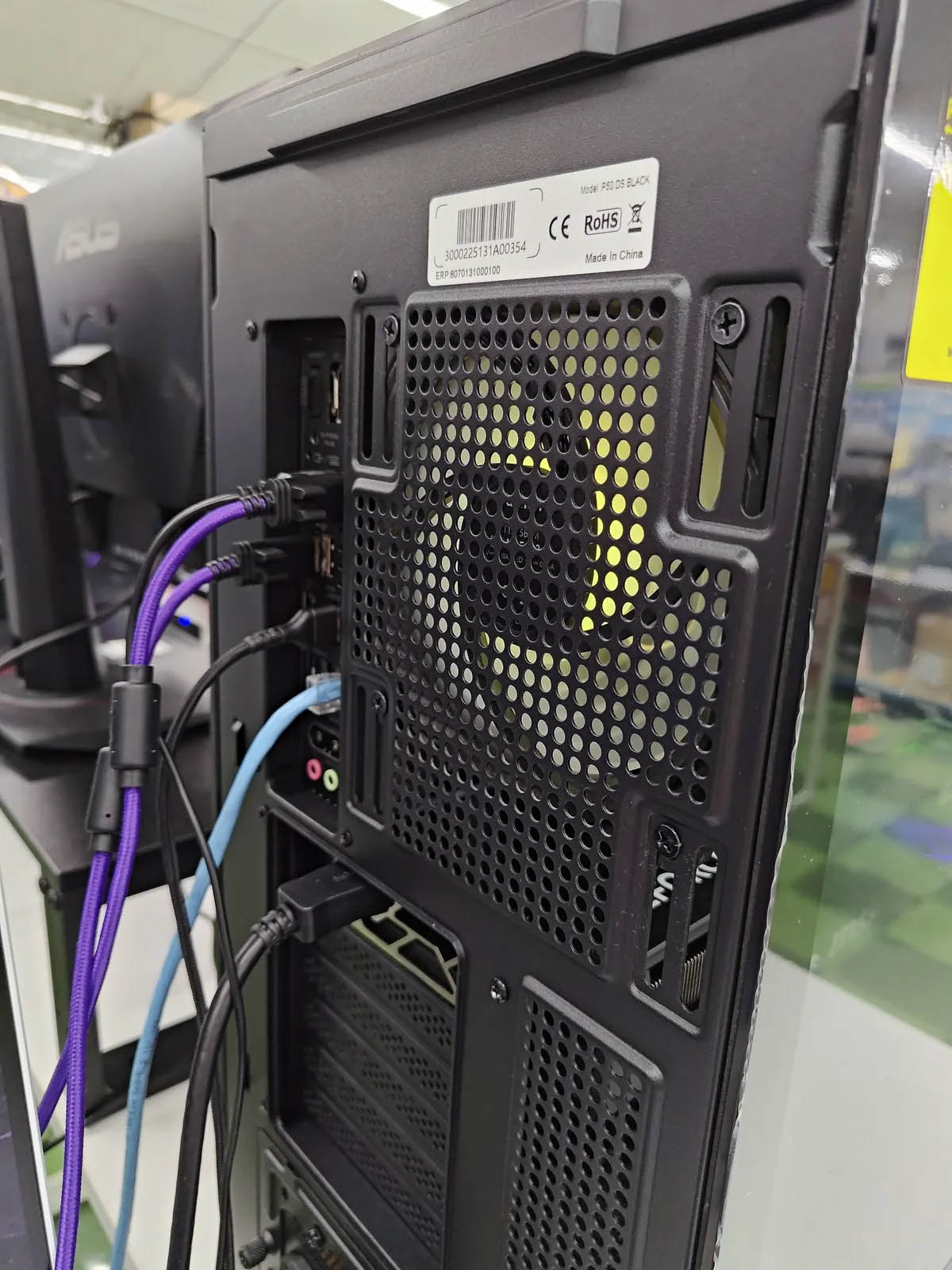
ピラーレスPCケースでは、リバースファンが使われることがよくあります。
通常のケースファンは、吸気側から見るとファンの表側が見え、排気側から見るとモーターを支えるフレームが見える構造が一般的です。
リバースファンは、この見え方を逆にしたタイプです。吸気として使いながら、ケース内部から見たときにフレームが目立ちにくいため、ARGBのライティングやファンそのもののデザインをきれいに見せやすくなります。
そのため、ピラーレスケースでは内部からよく見える側面や底面の吸気ファンにリバースファンを使う構成がよく採用されます。
製品によっては、最初からARGB対応のリバースファンが付属している場合もあります。付属していない場合や、あとからファンを追加・交換する場合は、通常ファンとリバースファンのどちらが必要かを確認しておきましょう。
なお、見た目だけで吸気・排気を判断するのは避け、ファン本体の矢印や製品仕様で風向きを確認するのが確実です。
STEP5
配線と背面スペースを確認する
ピラーレスPCケースでは内部がよく見えるため、配線の見せ方も完成後の印象を大きく左右します。
そのため、ケーブルをマザーボードの裏側へ回す「裏配線」や、マザーボード側と電源・ストレージ側のスペースを分ける「デュアルチャンバー構造」と組み合わされた製品も多く見られます。
これらはピラーレスケースだけの特徴ではありませんが、いずれも配線や電源ユニットなどを見えにくくし、PC内部をすっきり見せやすくするため、見た目を重視するピラーレスケースとは相性のよい構造です。
一方で、見える部分をきれいに仕上げようとすると、裏側に多くのケーブルをまとめる必要があります。裏配線スペースが狭かったり、ケーブルホールの位置が使いにくかったりすると、組み立てに時間がかかることもあります。
購入前に確認したいポイント
- マザーボード裏側に十分な配線スペースがあるか
- ケーブルを通す穴が使いやすい位置にあるか
- 電源ユニットや余ったケーブルを隠せるスペースがあるか
- ファンハブやARGBハブを固定する場所があるか
- 背面コネクタ対応マザーボードを使う場合は、ケース側も対応しているか
ピラーレスケースでは、表側をきれいに見せるほど裏側の配線が重要になります。見た目だけでなく、組み立てやすさまで含めて確認しておきましょう。
STEP6
使いやすさ・メンテナンス性を
確認する
最後に、日常的な使いやすさやメンテナンスのしやすさも確認しておきましょう。
ピラーレスPCケースは、側面や底面などから吸気する構造が多いため、ホコリがたまりやすい場所も一般的なケースとは異なります。吸気口にダストフィルターが付いているか、簡単に取り外して清掃できるかを確認しておくと安心です。
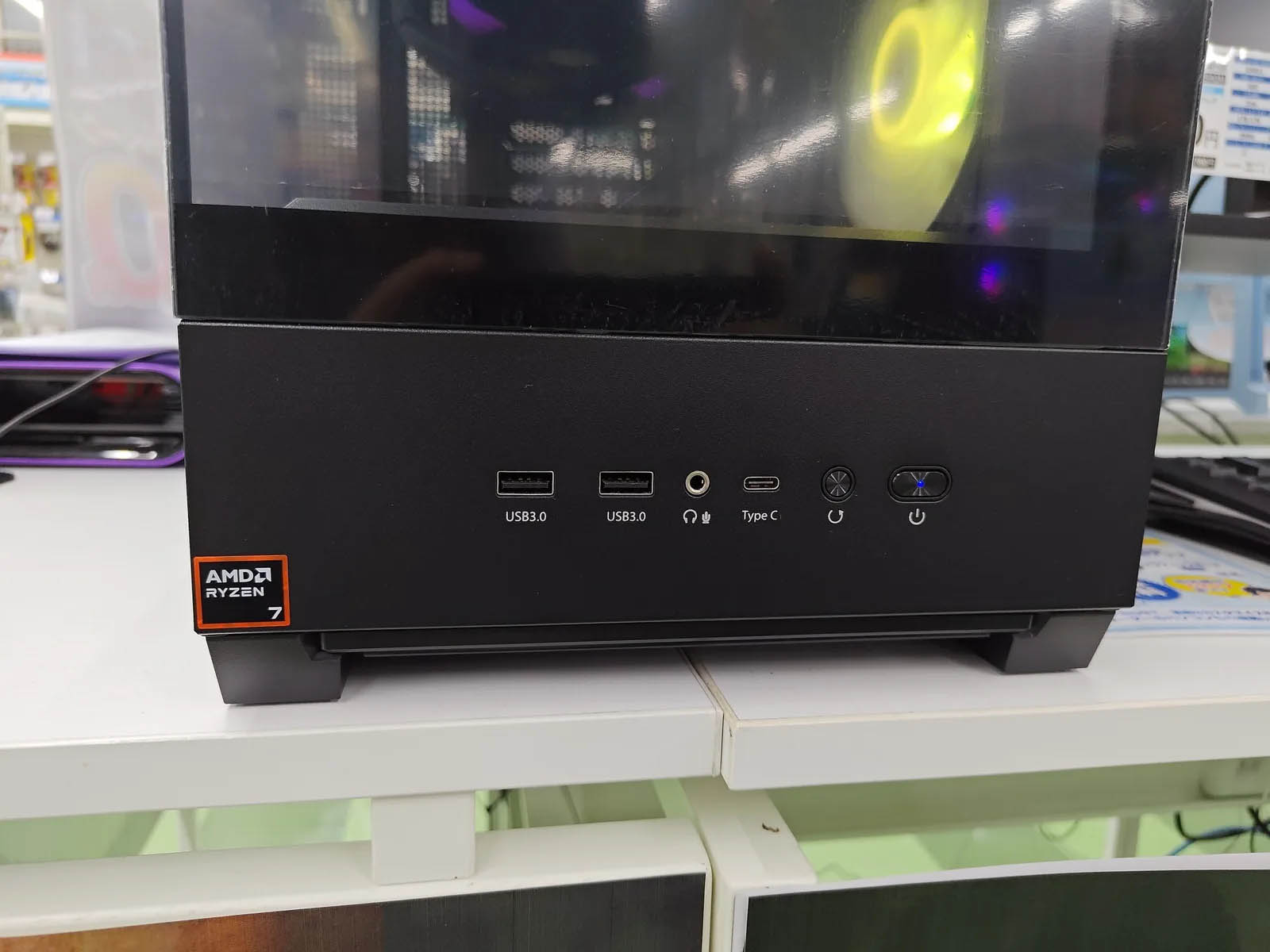
また、USBやオーディオ端子、電源ボタンなどのフロントI/Oが、天面ではなく底面や側面に配置されている製品もあります。デスクの上・下のどちらに置くかによって使いやすさが変わるため、設置場所も想像しながら確認しましょう。
デュアルチャンバー構造のケースでは、HDDや2.5インチSSDなどのストレージが背面側にまとめて配置されることがあります。増設や交換を予定している場合は、ドライブベイの位置やアクセスのしやすさもチェックしておきたいポイントです。
ガラスパネルについても、工具なしで外せるか、固定方法が分かりやすいかなど、着脱のしやすさを確認しておくと清掃やパーツ交換が楽になります。
購入前に確認したいポイント
- ダストフィルターを取り外して清掃しやすいか
- USBや電源ボタンなどのI/Oが使いやすい位置にあるか
- HDD・SSDの増設や交換がしやすいか
- ガラスパネルを安全に着脱できるか
- ケースの重量や移動のしやすさに問題がないか
- ガラスパネルを含めた保証範囲や付属品を確認したか
PCケースは長く使うパーツだからこそ、見た目だけでなく、掃除・増設・移動まで含めた使いやすさも確認して選びましょう。
ZOAサポート館で
実際に組み立てて確認する
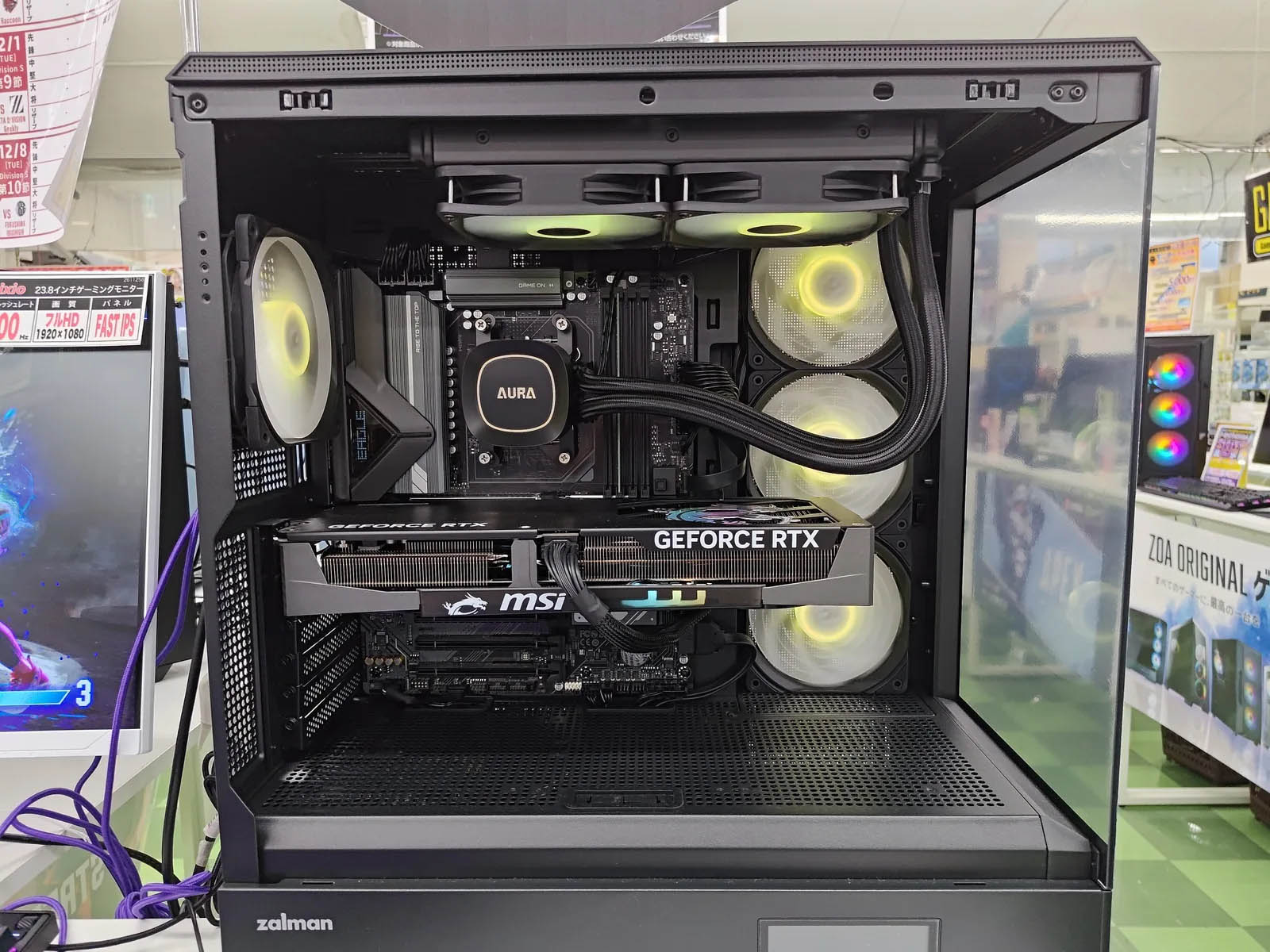
ZOAサポート館で、下記のPC・パーツをZALMAN P50 DS Blackに組み込んだ状態を確認しました。ここで紹介するのは、この組み合わせでの寸法・干渉・搭載状態・配線の確認結果です。温度や騒音を測定した冷却性能テストではありません。
- GPU前方:公称338mmのGPUを搭載し、前方におおむね10cm前後の余裕を確認。側面は補助電源ケーブルを取り回すスペースを確認しました。
- 天面水冷:240mm簡易水冷を、マザーボード上部やメモリなどに干渉せず搭載できました。
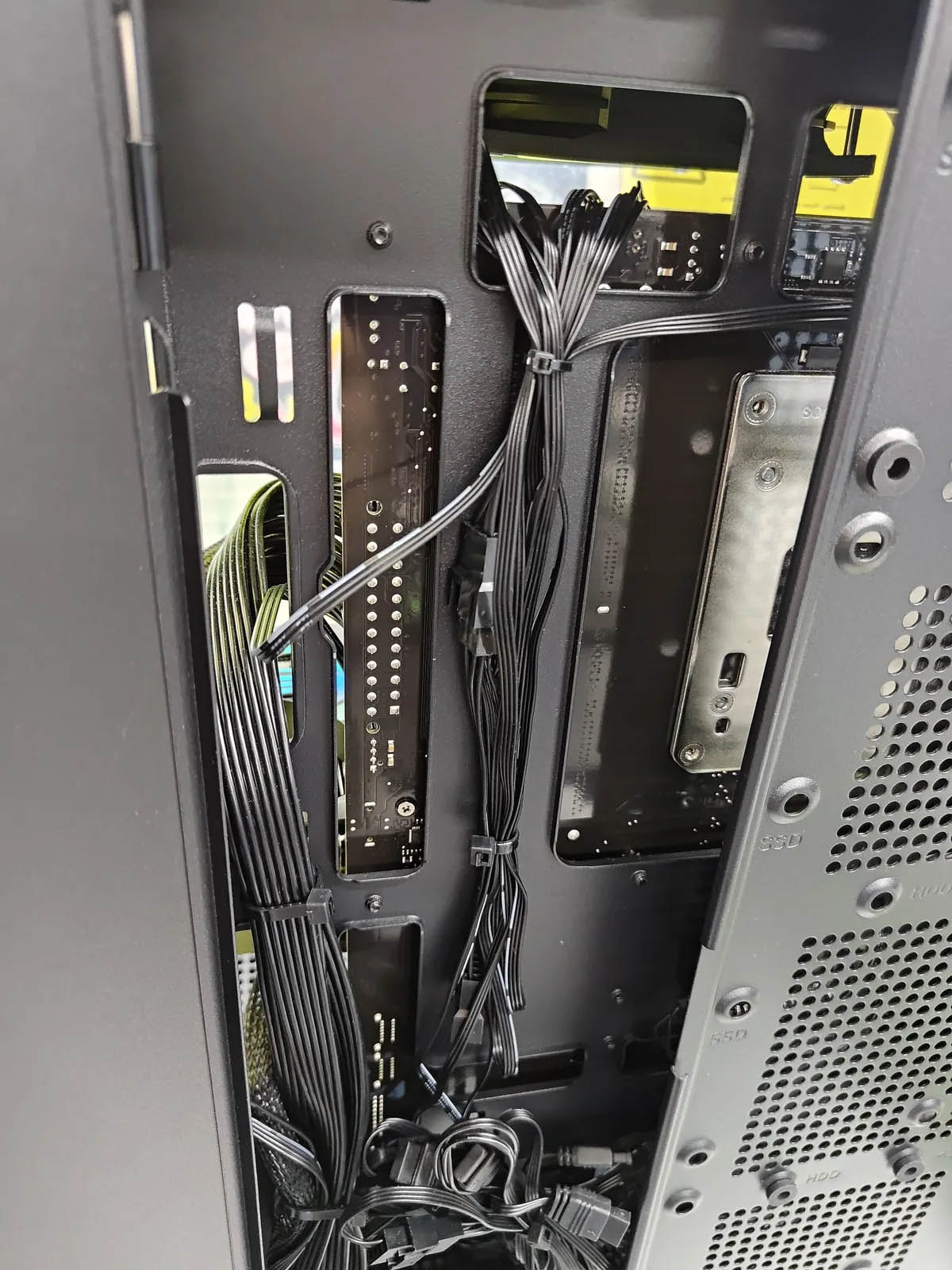
- 裏配線:電源・ファン・ARGB関連のケーブルが背面側に集まる構造と、配線カバー内の取り回しを確認しました。
使用したPC・パーツ構成
- PC本体
- ZOAオリジナルPC こばやん監修モデル ZBR97XRTX5070-16G-ZT
- PCケース
- ZALMAN P50 DS Black
- マザーボード
- GIGABYTE B850 EAGLE WIFI6E
- グラフィックボード
- MSI GeForce RTX 5070 12G GAMING TRIO OC
- CPUクーラー
- GAMDIAS AURA GL240 LITE
- 電源ユニット
- MSI MAG A750GL PCIE5
- ケースファン
- ZALMAN P50 DS 標準搭載ファン
GPUの全長・前方の余裕と側面の配線を確認
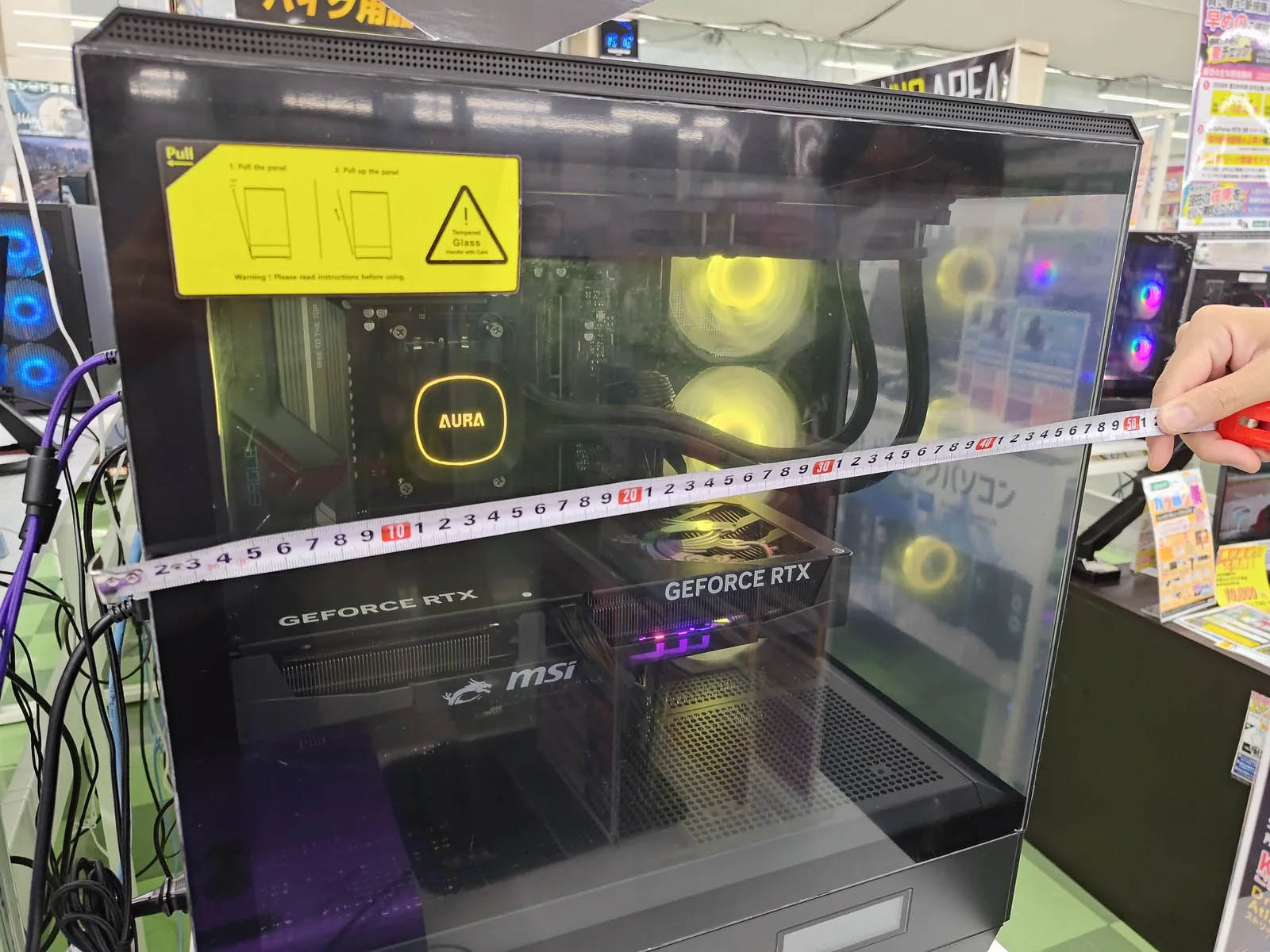
ZALMAN P50 DSのメーカー公称値では、最大435mmまでのグラフィックボードに対応しています。今回搭載したMSI GeForce RTX 5070 12G GAMING TRIO OCの公称サイズは338×140×50mmです。
実機でもメジャーを当てて確認したところ、グラボの長さは約34cmで、公称寸法とほぼ一致しました。グラボ先端からケース前方には、おおむね10cm前後のスペースが残っています。
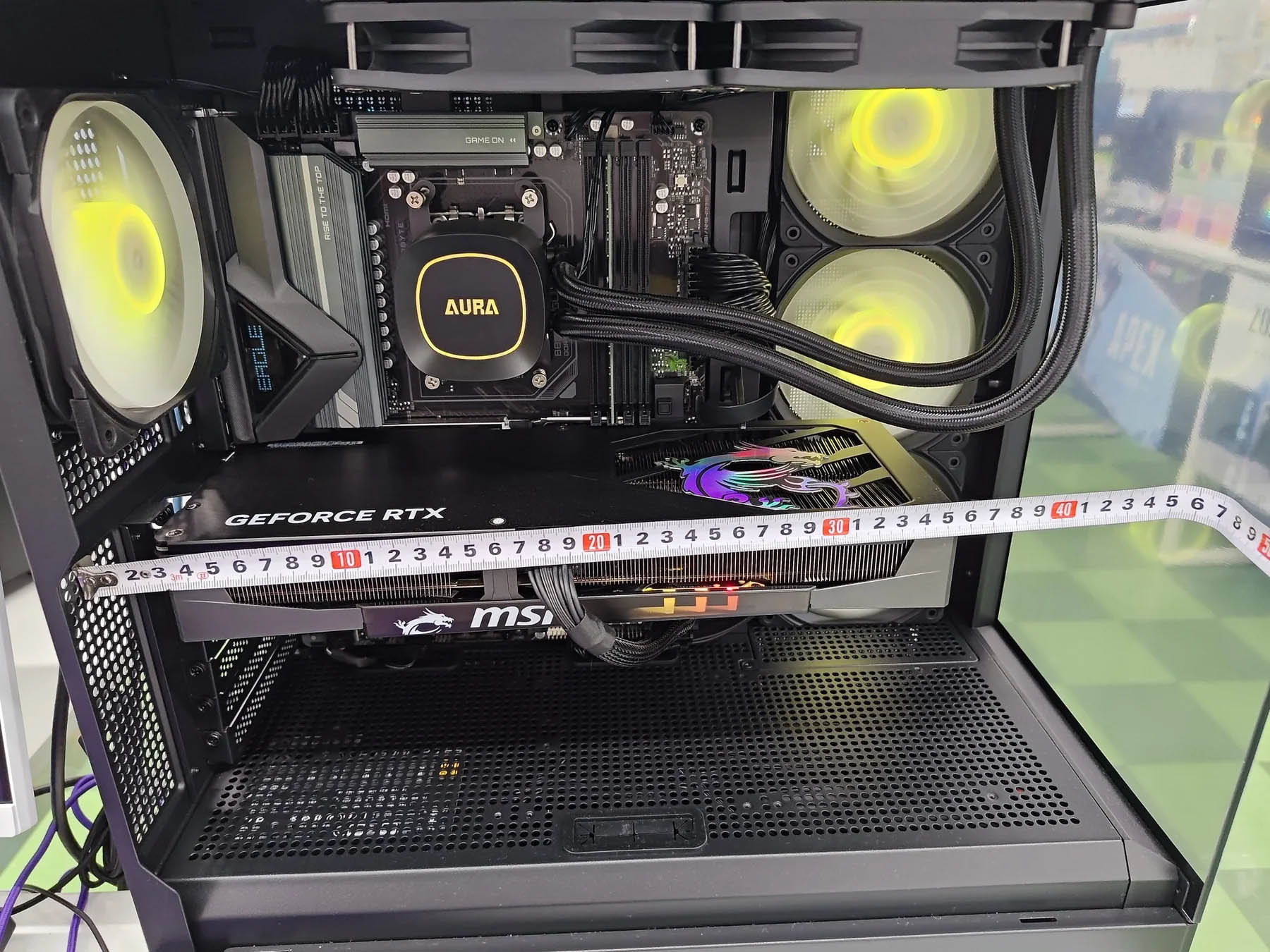
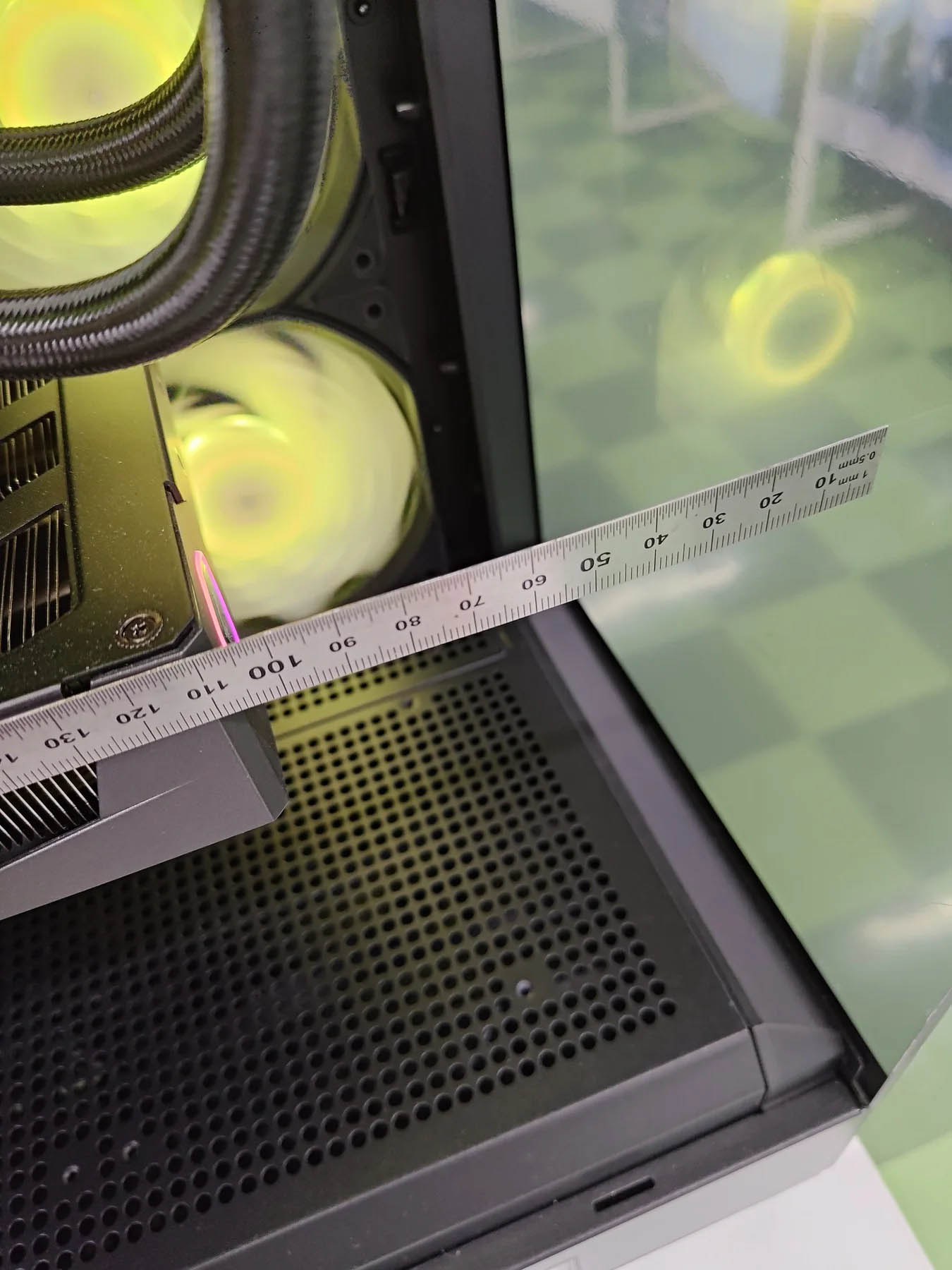
今回の構成では、GPU側面に補助電源ケーブルを取り回すスペースを確認できました。必要な余裕はGPUやコネクタの位置によって異なるため、使用するパーツの組み合わせで確認しましょう。
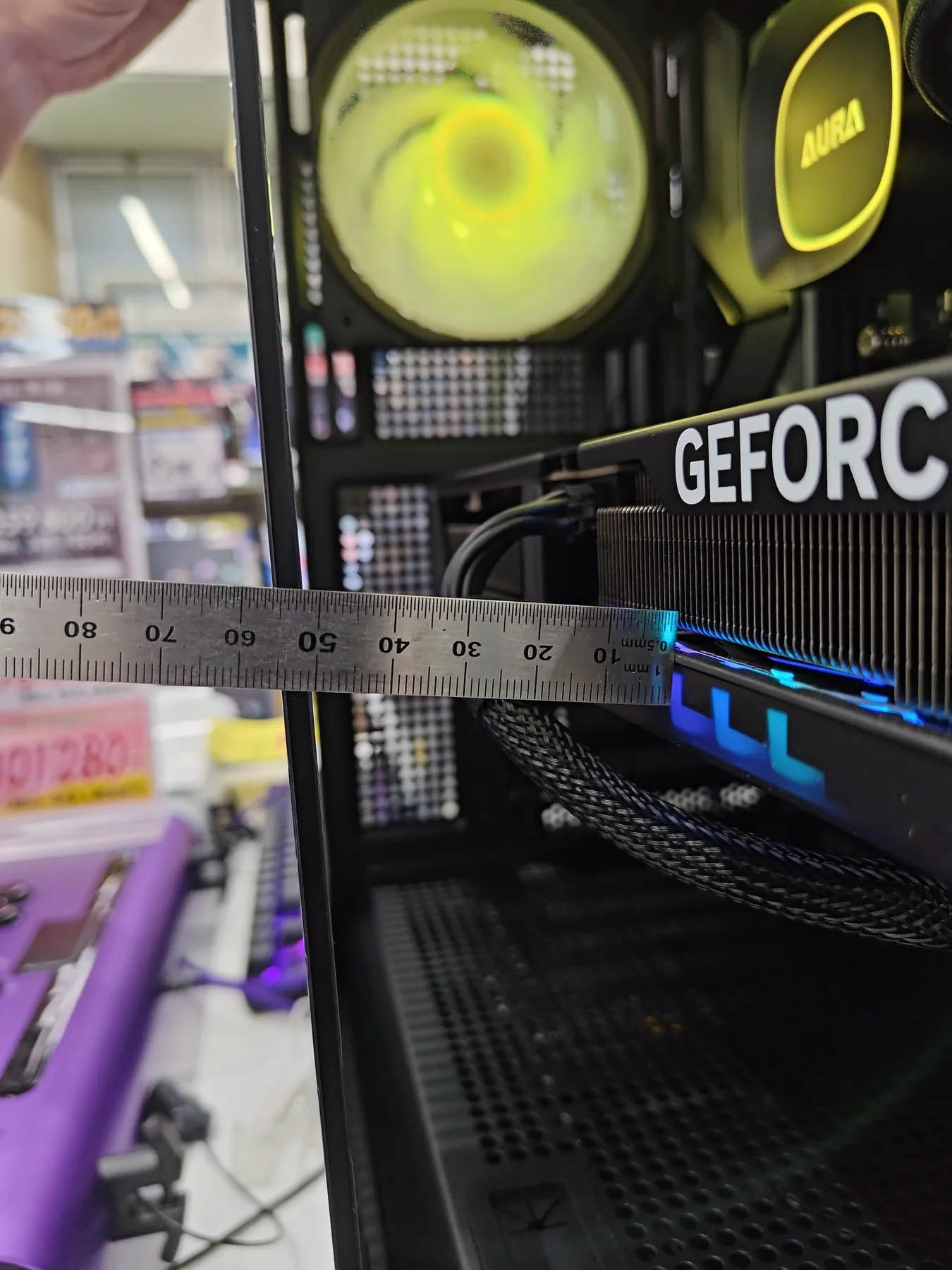
最大対応長だけで判断せず、GPU本体の幅や厚みも確認してください。
240mm簡易水冷を天面に搭載
CPUクーラーには240mm簡易水冷のGAMDIAS AURA GL240 LITEを使用しています。メーカー公称値では、ラジエーターは厚さ27mm、付属120mmファンは厚さ25mmで、合計すると約52mmの厚みになります。
今回はこれをP50 DSの天面へ取り付けています。マザーボード上部のヒートシンクやメモリ、周辺パーツと干渉することなく搭載できました。
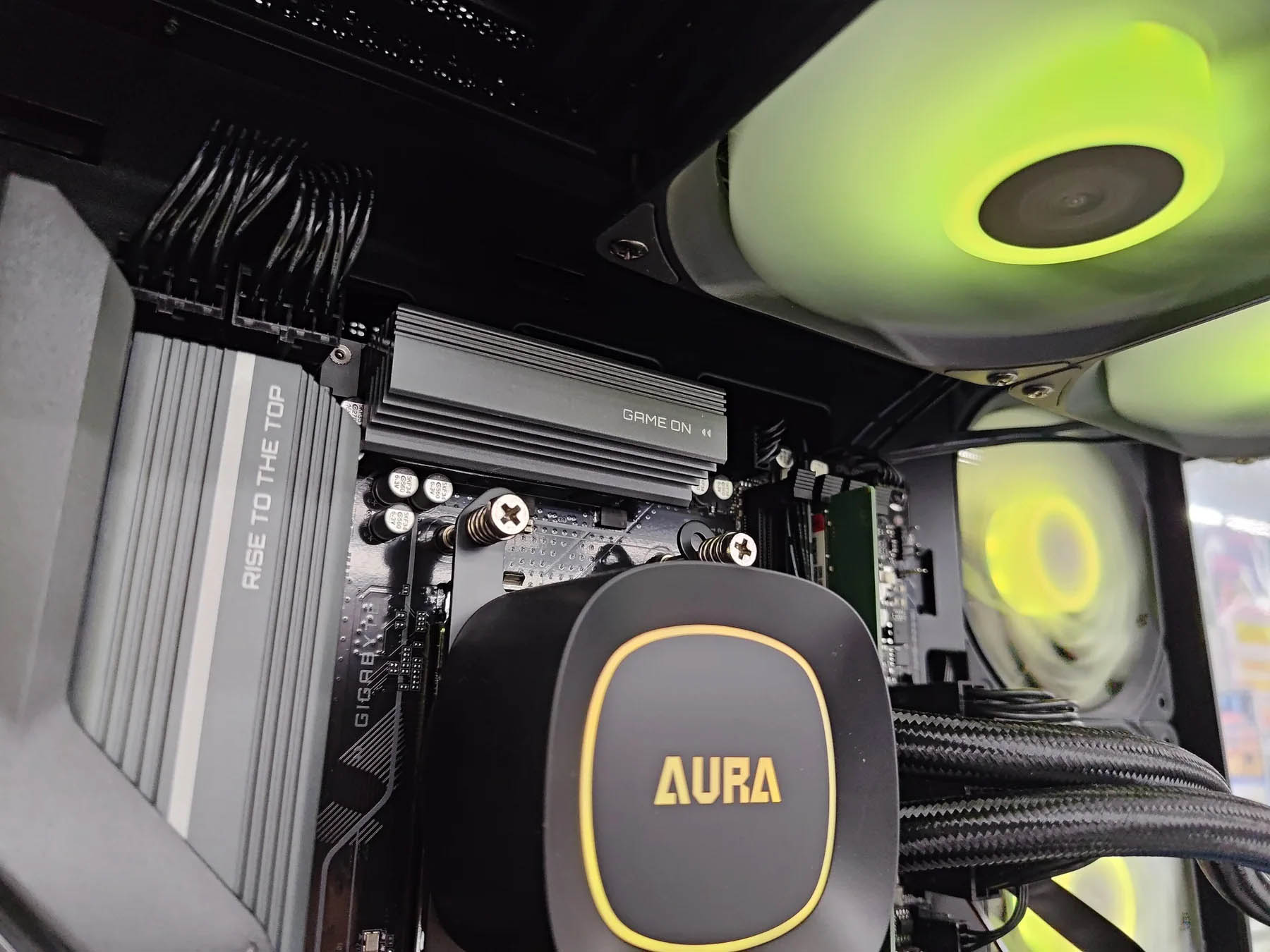
水冷クーラーは「240mm対応」「360mm対応」といったラジエーターサイズだけでなく、ラジエーターとファンを合わせた厚みや、マザーボード上部・メモリ・背面ファンとの位置関係まで確認しておくと安心です。
側面ファンと裏配線を確認
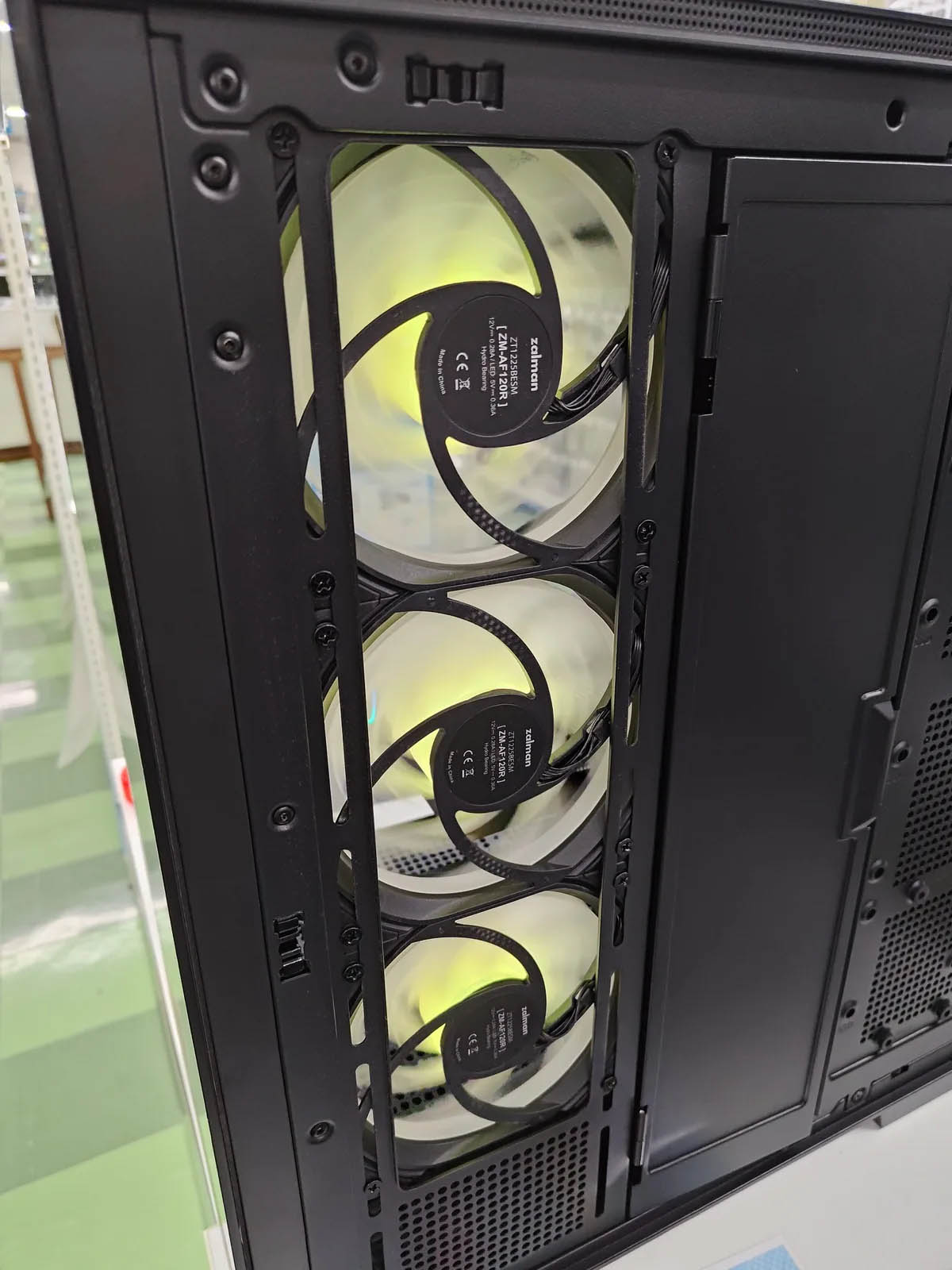
P50 DSには、側面に120mmリバースファン「ZM-AF120R」が3基、背面に120mmファン「ZM-AF120」が1基標準搭載されています。今回のPCでは、これに240mm簡易水冷の120mmファン2基が加わり、合計6基のファンを使用しています。
これは「ピラーレスケースには6基必要」という意味ではなく、今回のPC構成の一例です。P50 DSでは側面から吸気し、背面や天面側へ排気する構成を作りやすくなっています。
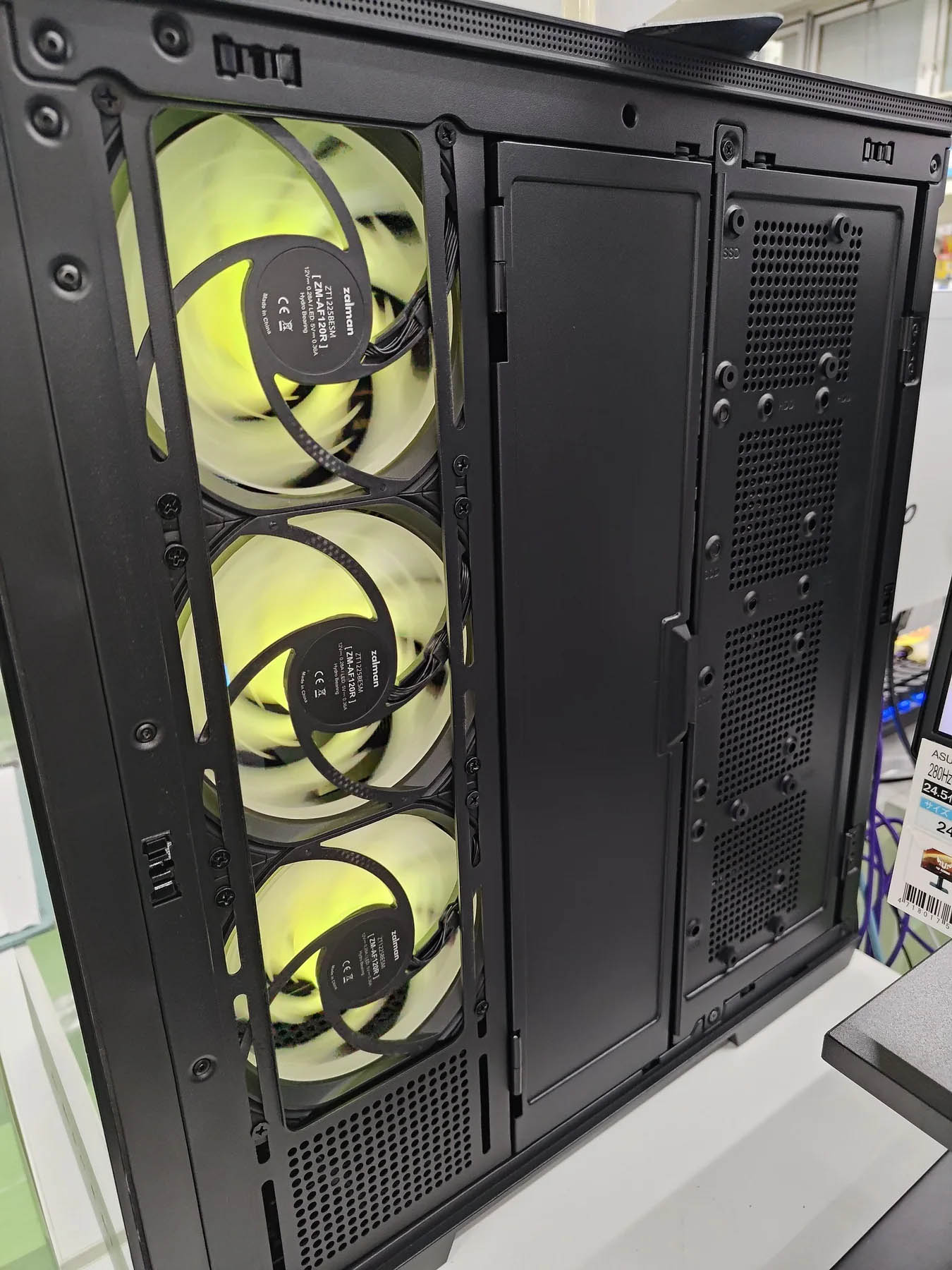
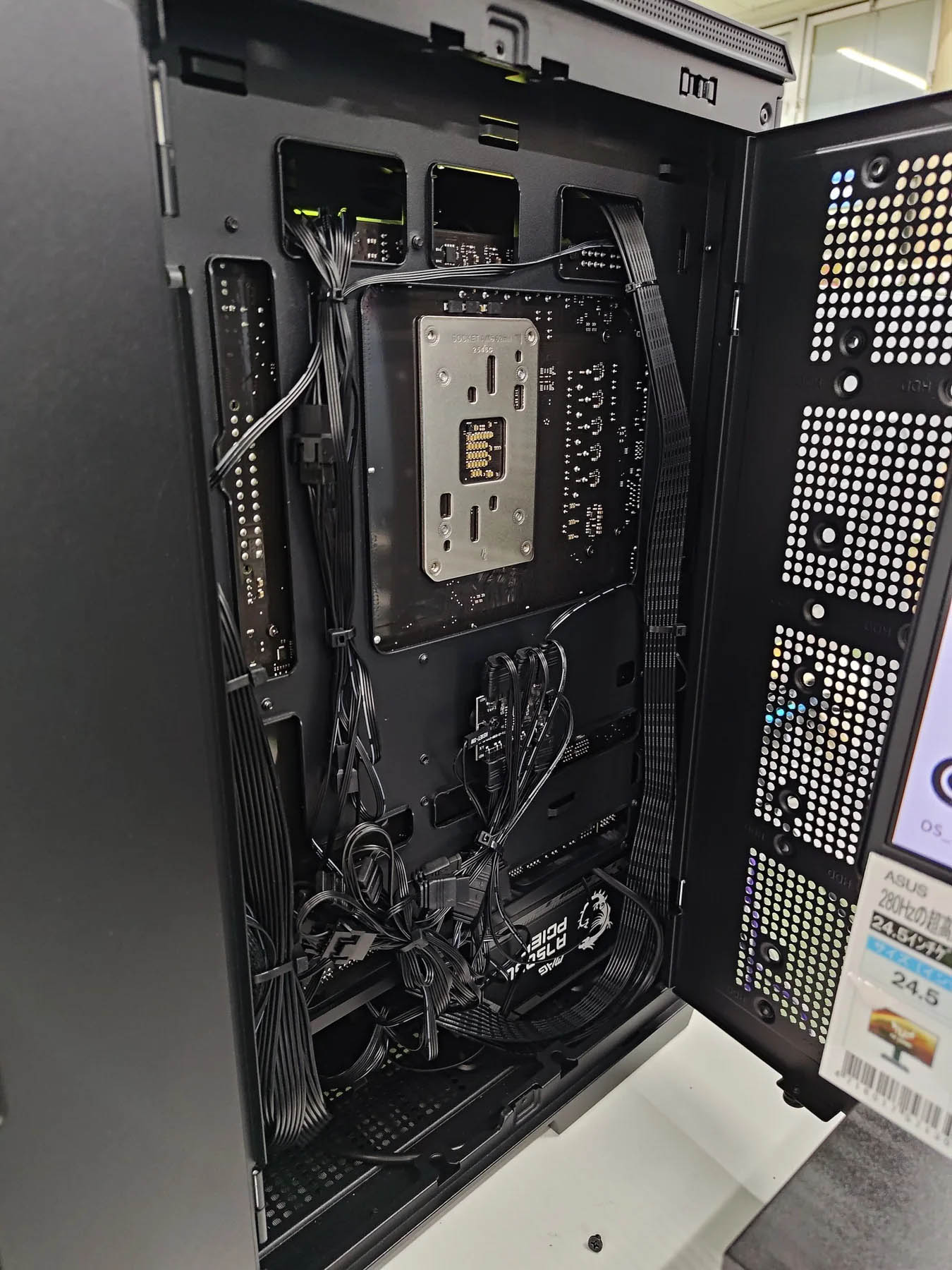
ファン数が多い構成では、単純な裏配線スペースの広さだけでなく、ケーブルホールの位置やハブの設置場所、配線をまとめるルートまで確認しておくと組み立てやすくなります。
サイズ・用途別おすすめ
ピラーレスPCケース
ここでは、用途の違いが分かりやすいように「標準ATX」「コンパクト」「冷却・拡張性重視」の3タイプから選びました。見た目だけでなく、対応マザーボード、GPUクリアランス、冷却構成まで確認して選ぶのがポイントです。
標準ATX
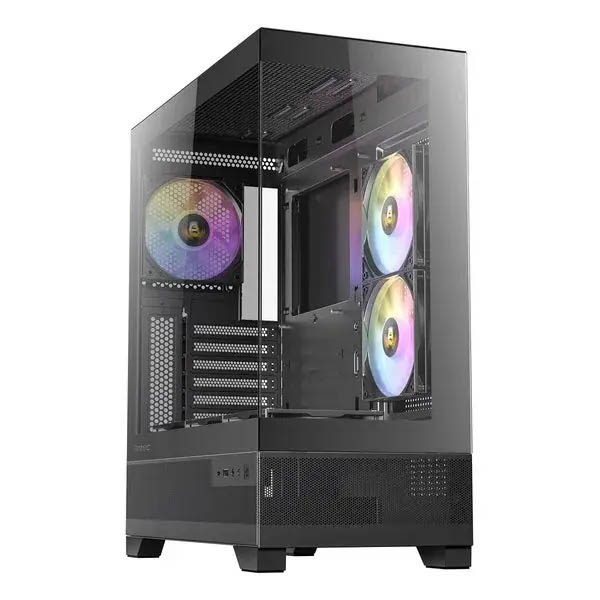
Antec CX700 RGB Elite
ATX構成で選びやすいミドルタワー。フロントとサイドを強化ガラスで見せるピラーレスデザインながら、標準で120mm RGBファンを6基搭載しています。
- 対応MB
- ATX / MicroATX / Mini-ITX
- 外寸
- 210(W)×486(H)×436(D)mm
- GPU
- 最大410mm(側面に水冷を搭載する場合は最大270mm)
- ラジエーター
- 天面最大360mm / 側面最大240mm
購入前の確認側面に水冷を搭載する場合、GPU対応長は最大410mmから最大270mmに変わります。
標準的なATX構成で、見た目と冷却の両方をまとめやすいモデル。ファンを最初から多めに揃えたい人にも向いています。
商品ページを見る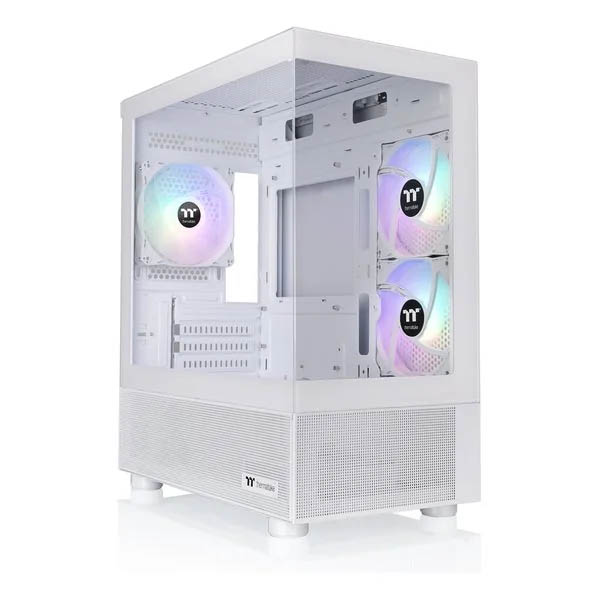
コンパクト
Thermaltake View 170 TG ARGB Snow
MicroATX / Mini-ITX向けのコンパクトなピラーレスケース。横幅を抑えつつ、最大340mmのGPUや天面280mmラジエーターに対応します。
- 対応MB
- MicroATX / Mini-ITX
- 外寸
- 212(W)×438(H)×377.5(D)mm
- GPU
- 最大340mm
- ラジエーター
- 天面最大280mm
購入前の確認MicroATX/Mini-ITX向けです。ATXマザーボードには対応していません。
設置面積を抑えたい人向け。MicroATXで組むなら、サイズと見せるデザインのバランスを取りやすい候補です。
商品ページを見る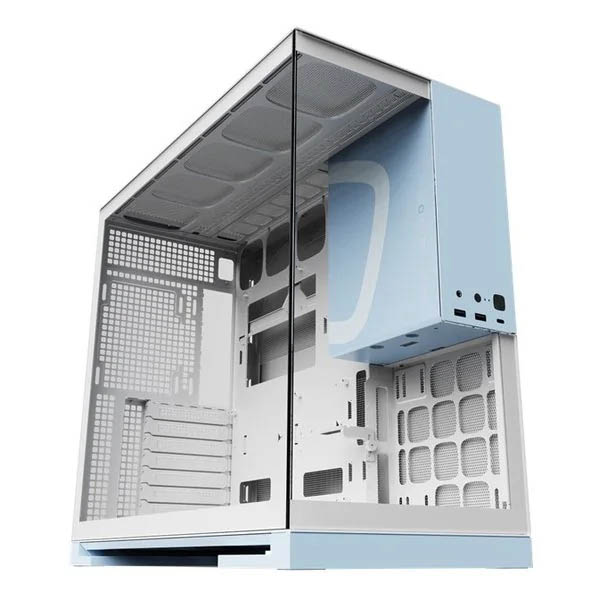
冷却・拡張性重視
Geometric Future Model 5 Pastel Blue
E-ATXまで対応し、最大460mmのGPU、上面420mmラジエーター、最大10基の120mmファンに対応する余裕のあるモデル。大型パーツを使う構成でも選択肢を広く取りやすいケースです。
- 対応MB
- E-ATX / ATX / MicroATX / Mini-ITX
- 外寸
- 242(W)×440(H)×480(D)mm
- GPU
- 最大460mm
- ラジエーター
- 上面最大420mm / 底面最大360mm
大型GPUや大型ラジエーターを使いたい人向け。パーツ構成を後から拡張したい場合にも余裕を持たせやすいモデルです。
商品ページを見る※仕様は各商品ページおよびメーカー公開情報をもとに記載しています。購入前に最新の仕様・在庫・価格をご確認ください。
購入前チェックリスト
ここまで確認できれば、自分に合うピラーレスPCケースの候補はかなり絞れているはずです。購入前に、次の項目をもう一度確認しておきましょう。
- ケースの幅・奥行き・高さが設置場所に収まる
- 吸気口・排気口を壁や家具で塞がない
- ガラスパネルを開閉・取り外しできるスペースがある
- 使用するマザーボードのサイズに対応している
- グラフィックボードの長さ・厚みが収まる
- グラフィックボードの補助電源ケーブルに十分な余裕がある
- CPUクーラーや電源ユニットが対応寸法内に収まる
- 水冷ラジエーターとファンを周辺パーツと干渉せず取り付けられる
- 使用したい位置に必要な数のケースファンを取り付けられる
- ケースが想定する吸気・排気の構成を確認した
- 裏配線やファン・ARGBハブを収めるスペースがある
- USBや電源ボタンなどのI/Oが使いやすい位置にある
- ダストフィルターやガラスパネルを清掃しやすい
- HDD・SSDなど必要なストレージを搭載できる
- ケースの重量や移動のしやすさに問題がない
- 価格・付属品・保証内容を確認した
すべての項目で最高の性能や使いやすさを求める必要はありません。自分が使うパーツ、設置場所、見せたいデザインに必要な条件を満たしているかを確認し、候補を3製品程度まで絞って比較してみましょう。
よくある質問
ピラーレスケースは本当に冷えにくい?
ピラーレスPCケースだからといって、必ず冷えにくいわけではありません。
一般的なPCケースとは吸気・排気の位置が異なることがありますが、そのケースが想定しているエアフローに沿ってファンを配置し、正しく使用すれば問題なく冷却できます。
たとえば前面から吸気できない製品でも、側面や底面から空気を取り込み、天面や背面から排気するように設計されています。
一方で、吸気口の広さや内部構造などによって、冷却性能に差がある製品もあります。これはピラーレスに限らず、一般的なPCケースでも同じです。
冷却性能が気になる場合は、ケースの構造やファン配置だけでなく、実際にCPU・GPU温度を測定しているレビューなども確認してから選ぶと安心です。
ケースファンは何個必要?向きは?
ケースファンの必要数はケースや搭載するパーツによって変わりますが、まずは3~6基程度をひとつの目安にすると考えやすいでしょう。
大型のピラーレスPCケースでは、側面・底面・天面・背面を合わせて6~10基前後のファンを搭載できる製品もあります。ただし、取り付けられる場所すべてにファンを付ける必要はありません。
基本は、ケースメーカーが想定しているエアフローに合わせて、吸気と排気のバランスを取ることです。ピラーレスケースでは、側面・底面を吸気、天面・背面を排気とする構成が使われることがあります。
最初からARGB対応のリバースファンが付属しているケースもあるので、追加購入する前に標準ファンの数・種類・向きを確認しておきましょう。CPUやグラフィックボードの温度に問題がなければ、無理にファンを増やす必要はありません。
大型グラボや水冷クーラーは入る?
大型のグラフィックボードや水冷クーラーにも対応できるピラーレスPCケースは多くあります。
ただし、「最大GPU長」や「360mmラジエーター対応」といった数値だけで判断するのではなく、少し余裕を持った構成がおすすめです。
グラフィックボードは長さだけでなく厚みや補助電源ケーブルのスペース、水冷クーラーはラジエーターとファンを取り付けた状態で、マザーボードやメモリ、背面ファンなどと干渉しないかを確認しましょう。
それぞれ単体では対応していても、組み合わせによって同時に取り付けられない場合があります。
ケース内モニターやフィギュアを置いてもよい?
ケース内に小型モニターやフィギュアなどを置くことはできますが、設置場所には注意が必要です。
側面や底面の吸気口を塞がないようにし、高温になるパーツの近くは避けましょう。熱に弱い素材のフィギュアや小物は、変形・劣化する可能性があります。
また、ケースを動かしたときに倒れたり、ファンに巻き込まれたり、基板やケーブルに触れたりしないよう、簡単に動かない状態で固定してください。ケース内モニターも、電源・映像ケーブルの配線と固定方法を確認し、ファンやほかのパーツに干渉しない位置へ設置しましょう。
どのメーカーのケースを選べばいい?
特定のメーカーだけを基準に選ぶ必要はありません。
同じメーカーでも製品によって外寸や対応パーツ、ファン構成、配線スペース、ガラスパネルの構造などが大きく異なります。そのため、設置場所に収まるサイズか、使用するグラフィックボードや水冷クーラーに対応しているか、必要なファンが付属しているか、配線やメンテナンスがしやすいか、価格や保証内容が希望に合っているかを製品ごとに比較することが大切です。
特にガラスパネルは、破損時の扱いや保証範囲がメーカー・製品ごとに異なる場合があります。条件が近い製品で迷ったときに、デザインやメーカー独自の機能、サポート体制を比較するくらいで十分でしょう。
PCケースの交換や処分方法は?
PCケースの処分方法は、住んでいる地域によって異なります。
一般的には、自治体の粗大ごみ・不燃ごみなどのルールに従って処分するか、廃棄物処理業者へ依頼します。サイズや素材によって扱いが変わる場合があるため、事前に自治体の案内を確認しましょう。
ZOAでは全店舗で、不要になったPCケースを含むPCパーツの無料引き取りを行っています。購入の有無などの条件もありません。
処分に困った場合は、お近くのZOA店舗へそのままお持ち込みください。
ピラーレスPCケースを見る/組立を相談する
商品を探す、店舗で確認する、組み立てを相談する。それぞれの目的に合わせてご利用ください。
オンラインショップでケースの型番や仕様を確認。
ピラーレスPCケースを探す展示・在庫の確認や、パーツの組み合わせ・組立の相談は、お近くの店舗へ。
店舗を探す