
PC PARTS GUIDE
マザーボードの型番を
確認する方法
Windows・コマンド・BIOSでの調べ方
「自分のPCに、どのマザーボードが入っているのか分からない」。Windowsが起動するなら、まずは標準機能の 「システム情報」 を開いてみましょう。追加のソフトを入れずに、メーカー名や型番にあたる情報を確認できます。
この記事ではWindows 11を主な対象に、HP製PCで撮影した画面を使って確認する場所を紹介します。表示される名称や情報は、お使いのPCによって異なります。
マザーボードの型番を確認する4つの方法
| 確認方法 | おすすめの状況 |
|---|---|
| システム情報 | まず試したい方法。Windowsの標準機能で確認できる |
| PowerShell | コマンドを使って型番を確認したい |
| CPU-Z | マザーボード以外のハードウェア情報も確認したい |
| BIOS/UEFI | Windowsが起動しない場合などに確認したい |
Windowsが起動するなら、まずは「システム情報」を試しましょう。
まずはWindowsの「システム情報」で確認する
最初に見るのは 「ベースボード製造元」と「ベースボード製品」 です。「ベースボード」は、ここではマザーボードを指します。
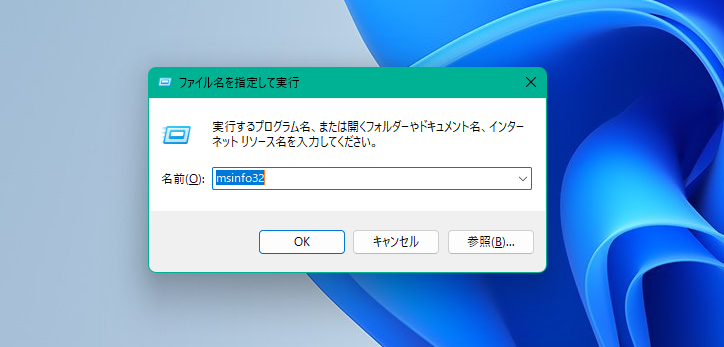
- キーボードの Win + R を押し、「ファイル名を指定して実行」を開きます。
-
名前の欄に
msinfo32と入力します。 - 「OK」をクリックします。
- 「システム情報」が開いたら、左側の「システムの要約」を選びます。
- 右側の項目を下へたどり、「ベースボード製造元」「ベースボード製品」を確認します。
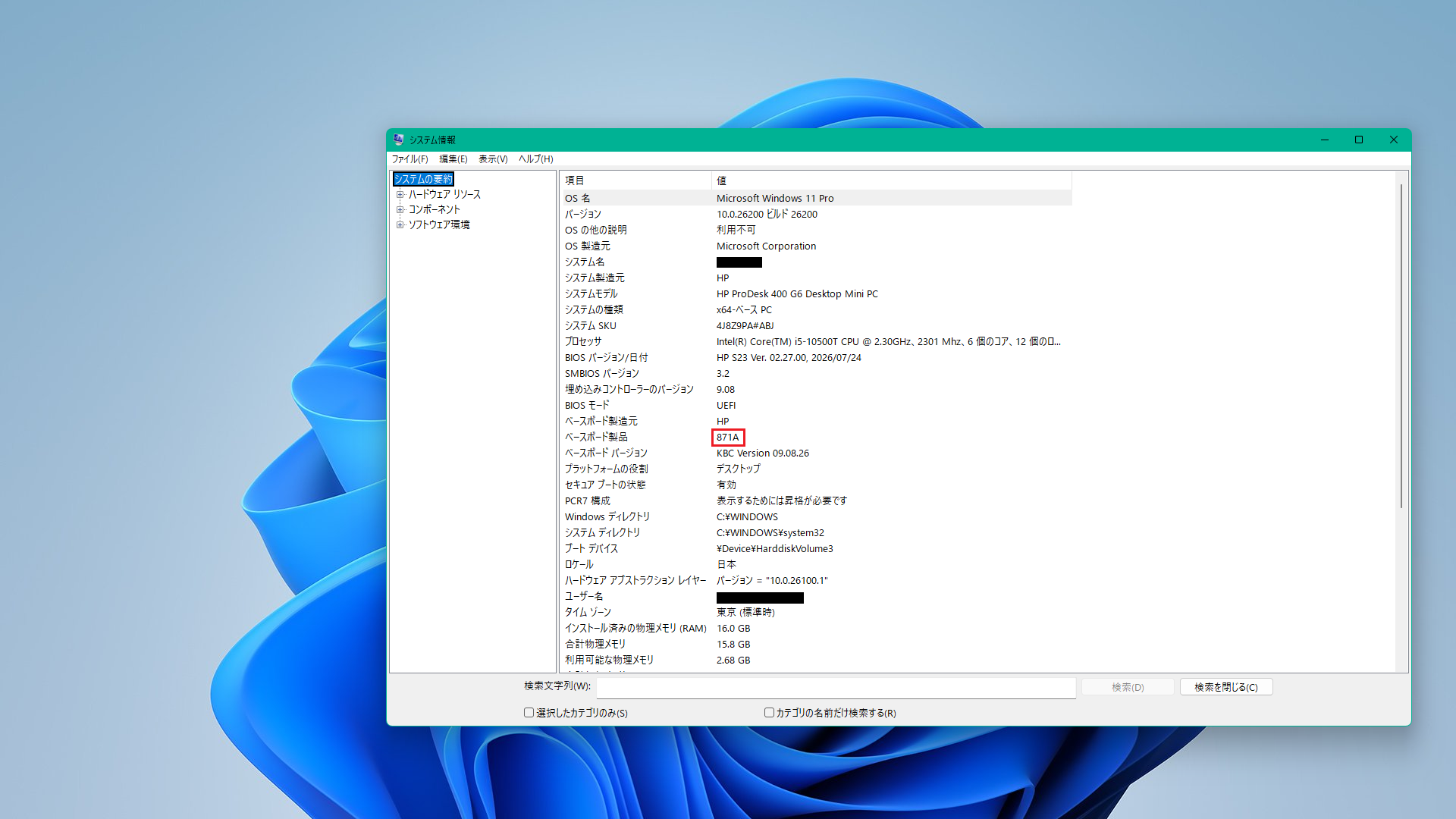
撮影したPCでは、型番にあたる基板識別番号として 「871A」 が表示されています。番号の読み取り方は、 メーカー製PCの基板識別番号について で補足しています。
その下の「ベースボードバージョン」は、型番とは別のバージョン情報です。この例の「KBC Version 09.08.26」を製品型番として扱わないようにしましょう。
PowerShellのコマンドで確認する
PowerShellでも、Windowsが取得したマザーボードの情報を一覧で確認できます。
- スタートメニューの検索に「PowerShell」と入力し、「Windows PowerShell」を開きます。
- 次のコマンドをコピーして貼り付け、Enterキーを押します。
Get-CimInstance Win32_BaseBoard | Select-Object Manufacturer, Product, Version- 表示されたManufacturerとProductを確認します。
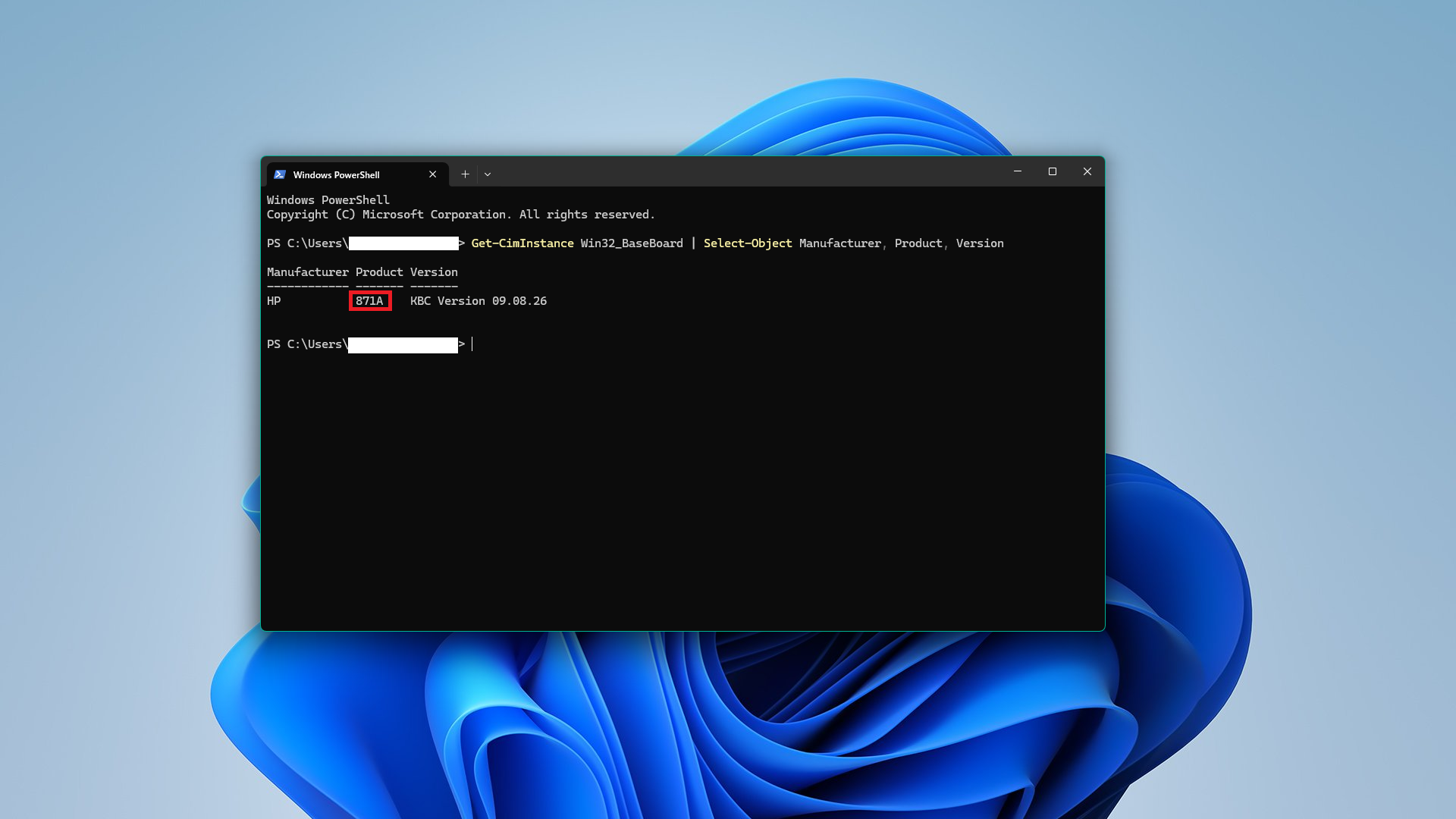
Manufacturerは製造元、Productは製品名・識別番号、Versionはバージョン情報 です。今回の結果は、システム情報の表示と一致しています。
PowerShellとシステム情報は、どちらもWindowsが取得した基板情報に依存します。一方で空欄だった情報が、もう一方なら必ず表示されるわけではありません。
CPU-Zで確認する
CPU-Zは、PCのハードウェア情報を調べられる無料の外部ツールです。 Windows標準機能ではなく、別途入手が必要 です。ここではインストーラー版を使う流れを紹介します。
- CPUIDのCPU-Z公式サイト から、お使いのWindowsに対応したインストーラーを入手してインストールします。
- CPU-Zを起動し、「Mainboard」タブを選びます。
- 「Motherboard」欄の「Manufacturer」と「Model」を確認します。
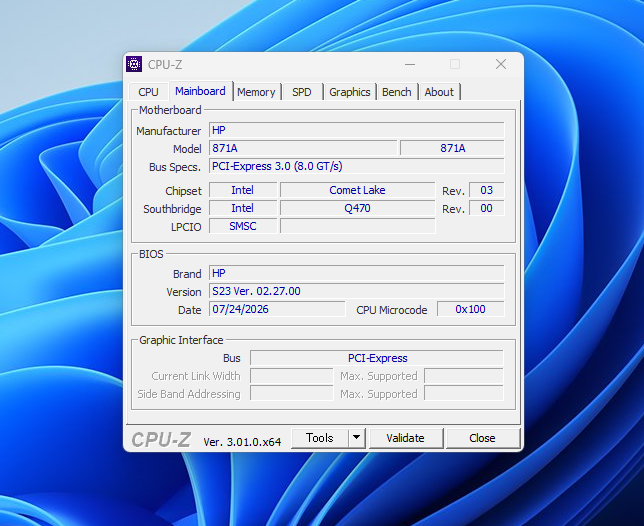
下にある「BIOS」のVersionは、マザーボードの型番とは別の情報です。型番を調べるときは、まず上部のModelを見ましょう。
BIOS/UEFI画面で確認する
Windowsが起動しない場合でも、PCの基本設定を扱うBIOS/UEFI画面から基板情報を確認できることがあります。 確認のために設定を変更する必要はありません。
- お使いのPCメーカーのマニュアルやサポートページで、BIOS/UEFI画面の開き方を確認します。
- 案内された起動操作を行い、システム情報や基板情報を表示する項目を探します。
- 表示された製品名・基板識別番号を控え、設定を変更せずに終了します。
HPの公式案内には、電源投入直後にF10キーを繰り返し押す方法があります。ただし、起動キーや画面の構成はメーカー・機種で異なります。詳しくは HPのBIOS起動案内 など、お使いの機種の情報を確認してください。
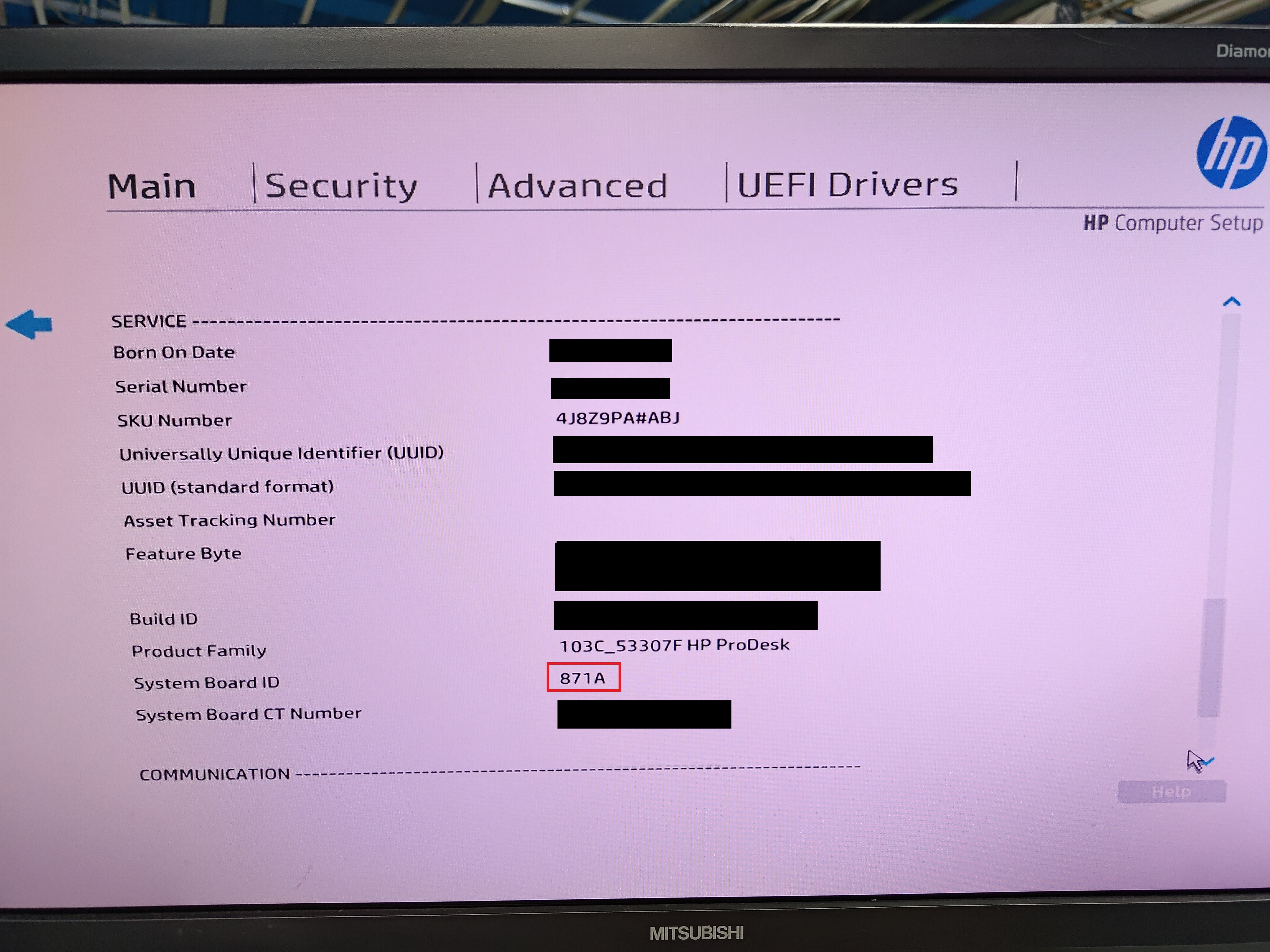
この画面の「System Board ID」は基板の識別番号です。すべてのPCに同じ項目があるわけではありません。また、Windowsが起動しない原因によっては、BIOS/UEFI画面自体も表示できない場合があります。
型番が分からない・表示されない場合は?
空欄になる場合や、「871A」のような短い番号だけが表示される場合は、PC本体の情報も手がかりにしましょう。
- メーカー製PC・BTOは、本体の製品ラベルや購入時の仕様書で、PC本体の型番・製品番号を確認します。
- その型番をもとに、PCメーカーの製品仕様ページやサポート情報を確認します。ドライバーやBIOSを探すときも、PC本体の型番に対応する情報を優先しましょう。
- 自作PCは、購入時の製品箱や注文履歴も確認します。必要に応じて、マザーボード本体に印字された型番を確認する方法もあります。
PC本体を開ける場合は、電源を切り、電源ケーブルを抜いてから、メーカーの手順に従ってください。静電気に注意し、基板や端子に不用意に触れないようにします。ノートPCなどで分解が必要な場合や、開け方が分からない場合は無理に作業せず、メーカーや購入店へ確認しましょう。
よくある質問
マザーボードのメーカー名と型番は何が違う?
メーカー名は製造元、型番は製品や基板を区別するための名前・番号です。今回の画面では「HP」が製造元、「871A」が基板識別番号にあたります。
BIOSバージョンはマザーボードの型番と同じ?
別の情報です。BIOSバージョンは、基板に搭載された基本ソフトウェアの版を示します。型番は「ベースボード製品」「Product」「Model」などの項目で確認します。
ノートPCでもマザーボードの型番を確認できる?
Windowsのシステム情報などから確認できる場合があります。ただし、独自の識別番号や空欄になることもあります。製品のサポート情報を探すときは、ノートPC本体の型番も確認してください。
まとめ
Windowsが起動するなら、まずは 「システム情報」の「ベースボード製造元」「ベースボード製品」 を確認しましょう。必要に応じてPowerShellやCPU-Zを使い、Windowsから確認できないときはBIOS/UEFI画面も選択肢になります。
番号だけでは製品が分からない場合は、PC本体の型番とメーカーのサポート情報を組み合わせて確認すると、次に調べるべき情報が見つけやすくなります。